Menu de formation
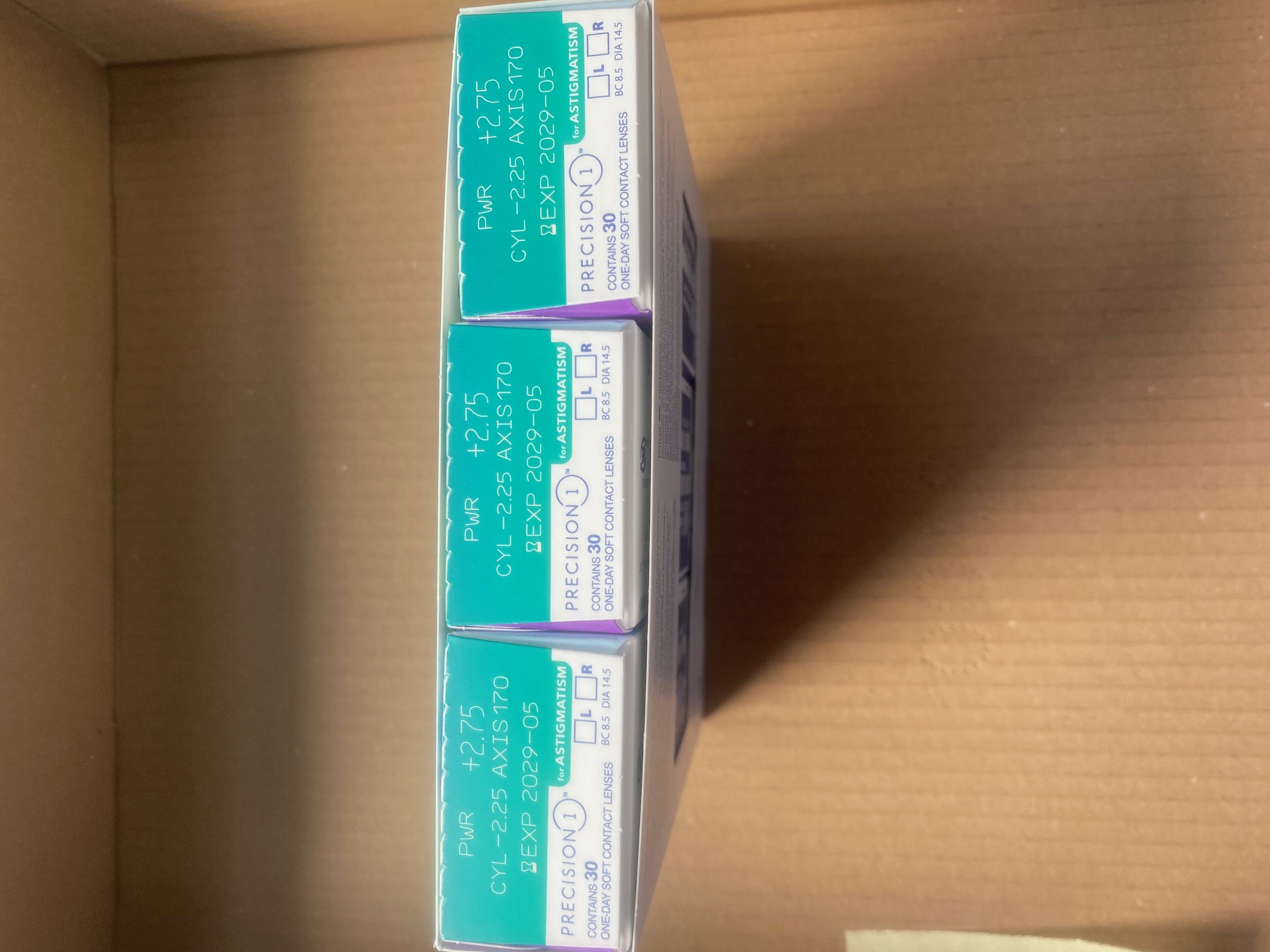
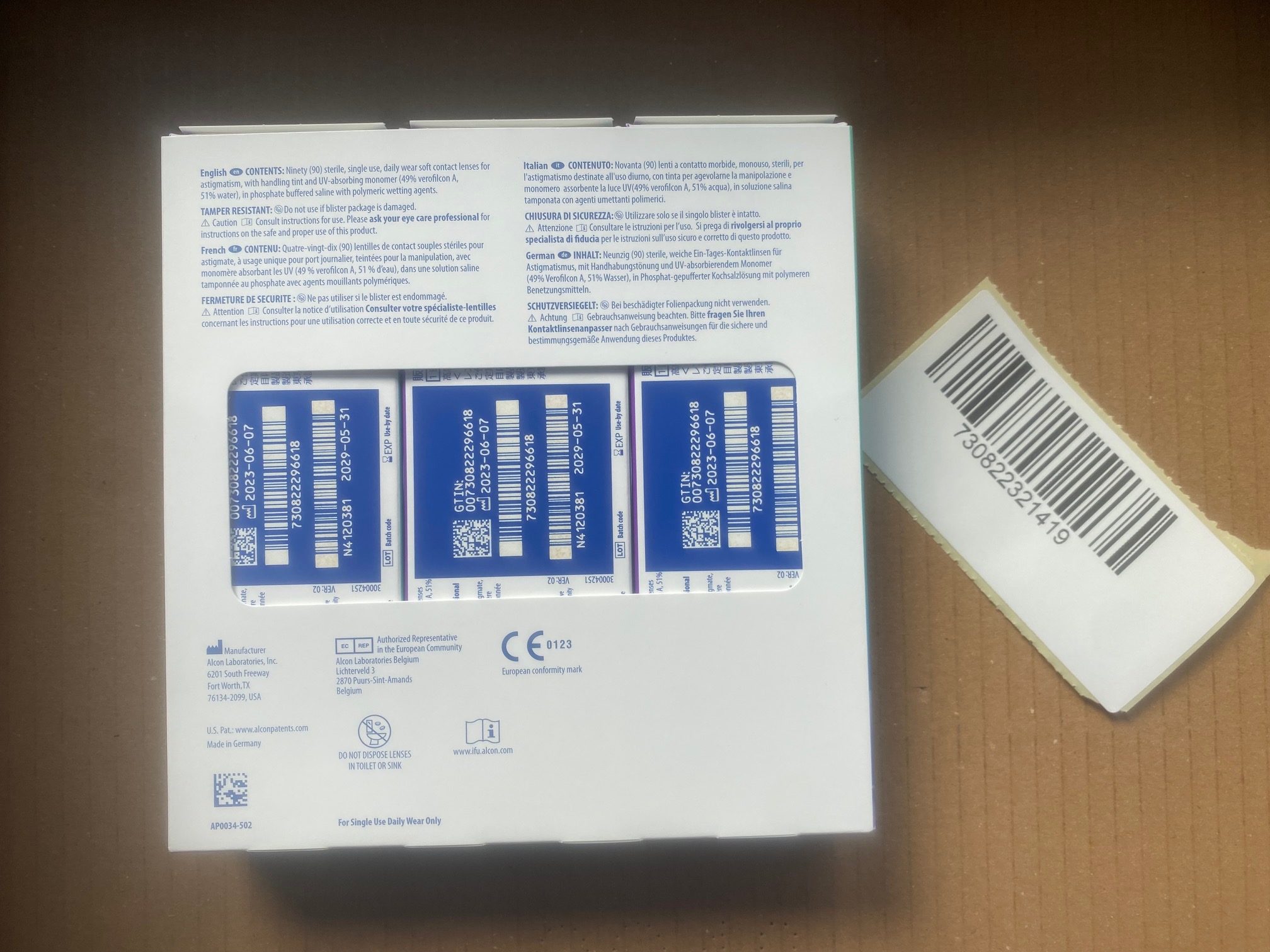
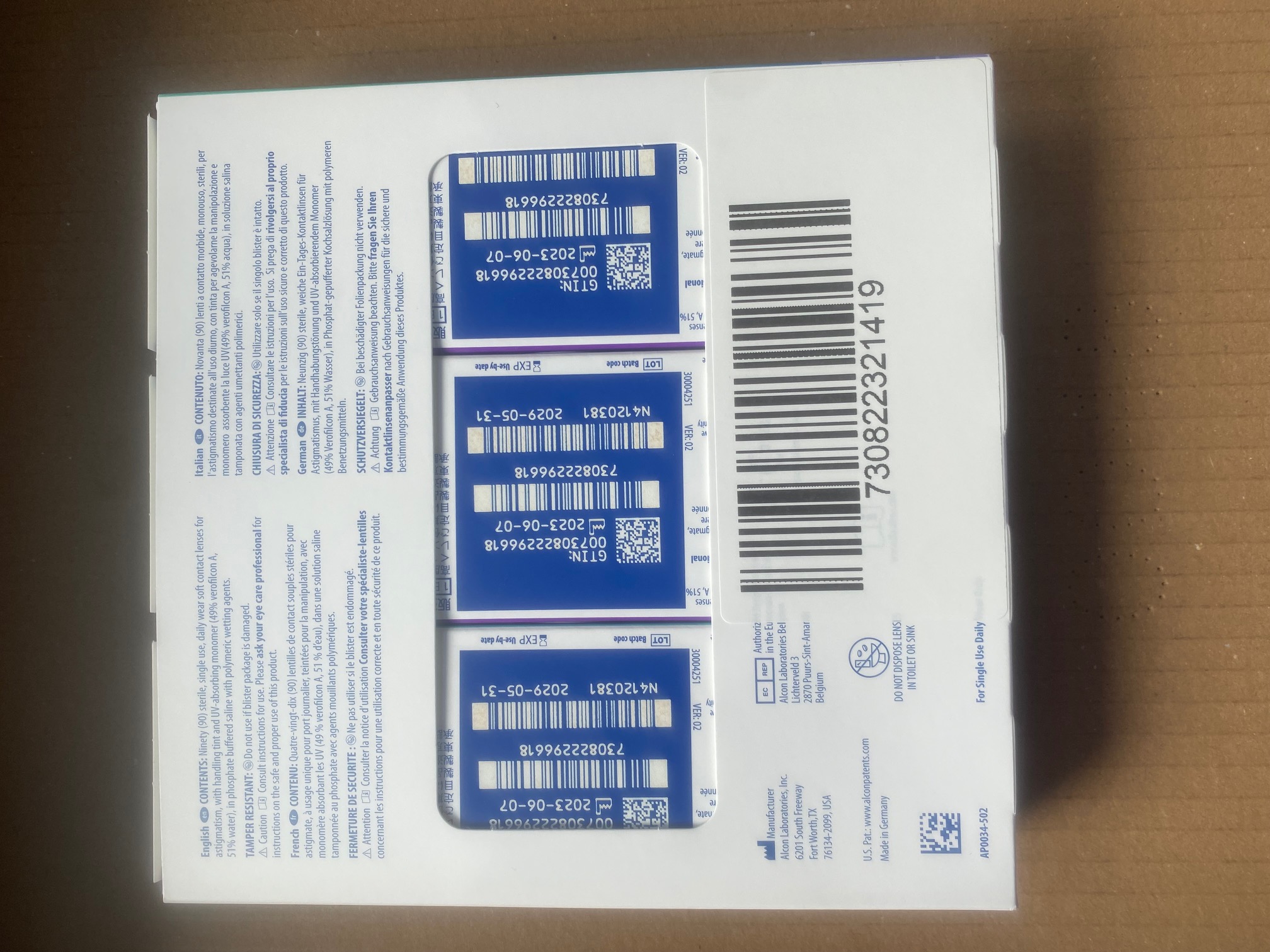
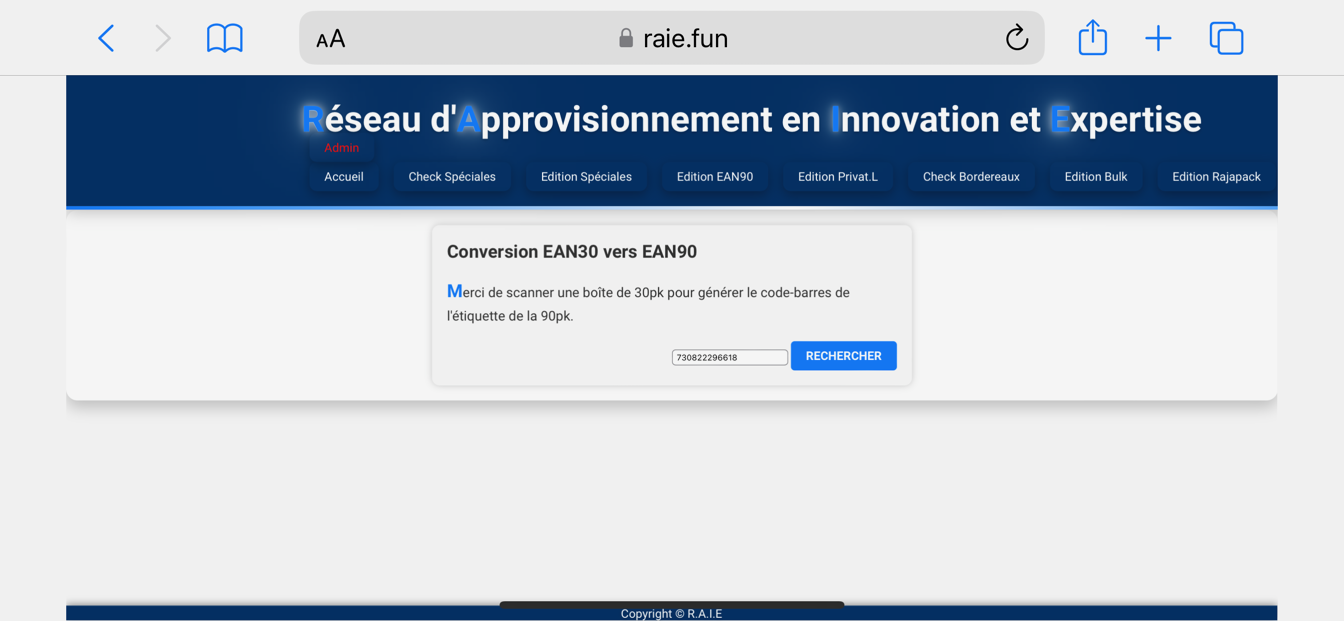
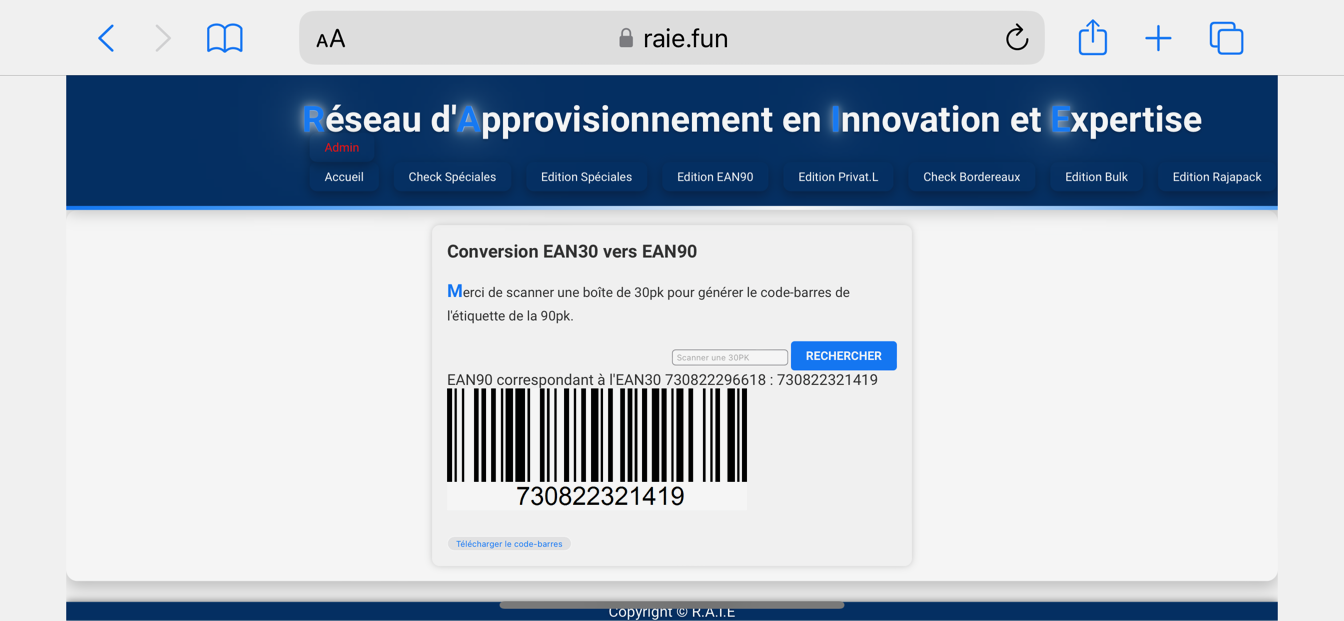
Conversion de codes-barres EAN30 en EAN90
Voici comment effectuer la conversion des codes-barres EAN30 en EAN90 en quelques étapes simples :
- Aller sur le menu "Conversion 30 vers 90".
- Prendre la boîte de 90 PK sleeves.
- Flasher l'un des codes-barres de la boîte de 30 PK à l'intérieur du sleeve.
- Générer le code-barres correspondant et l'imprimer.
- Apposer le code-barres sur l'étiquette du sleeve.
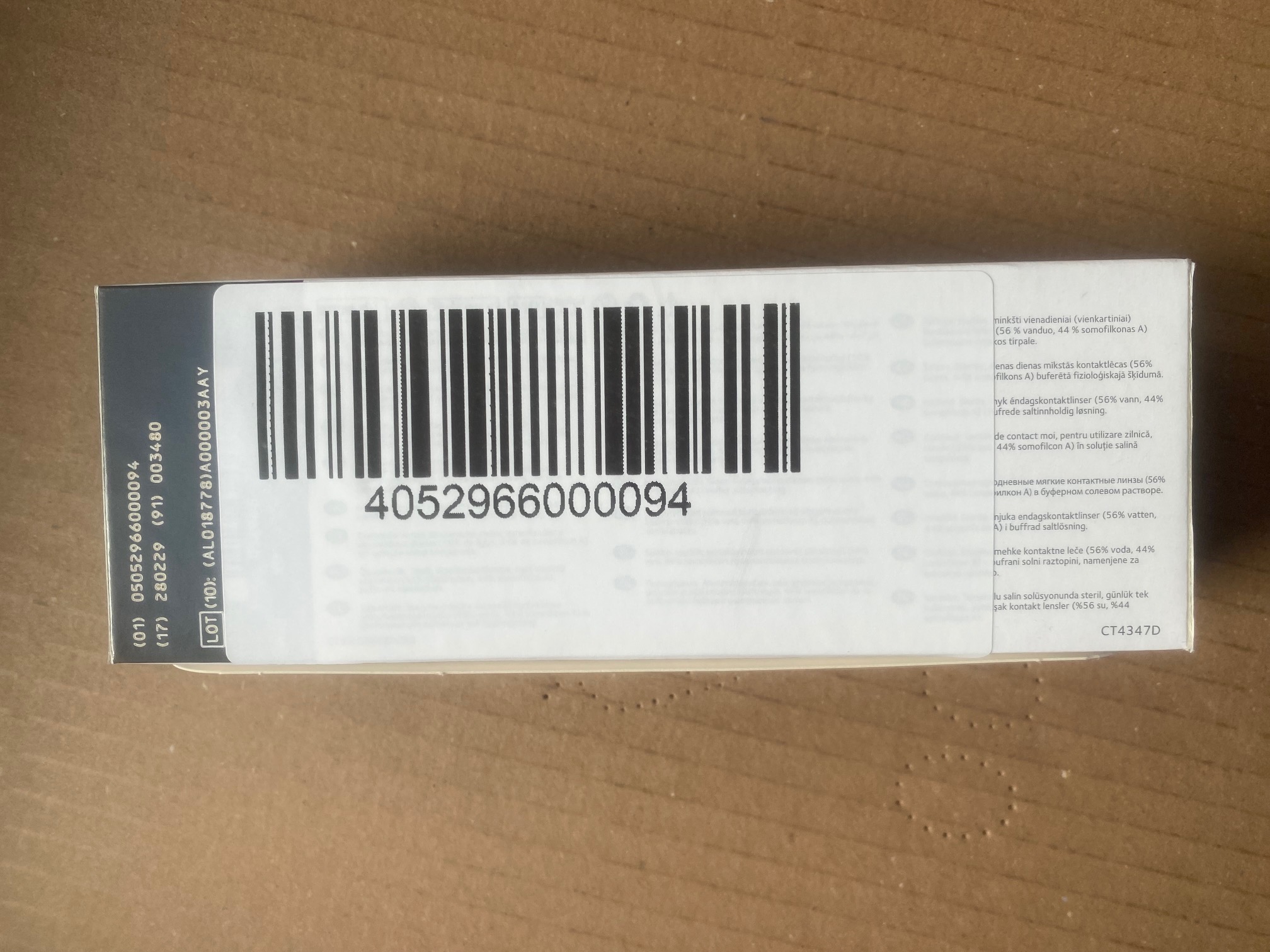
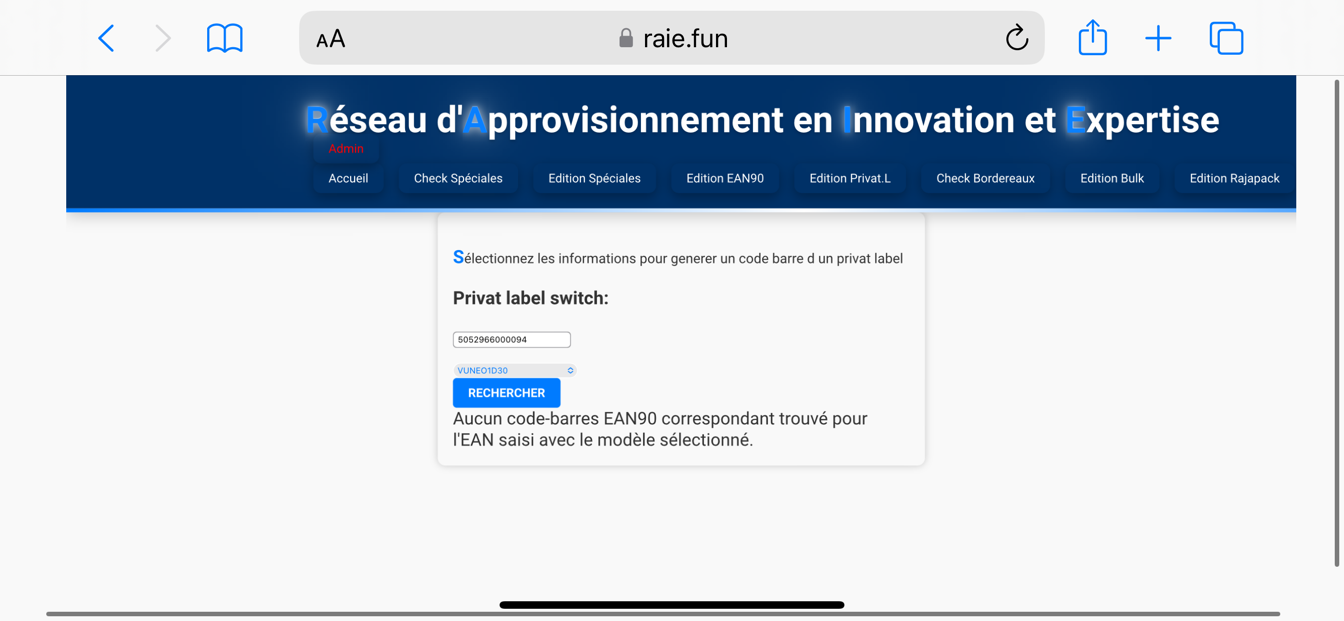
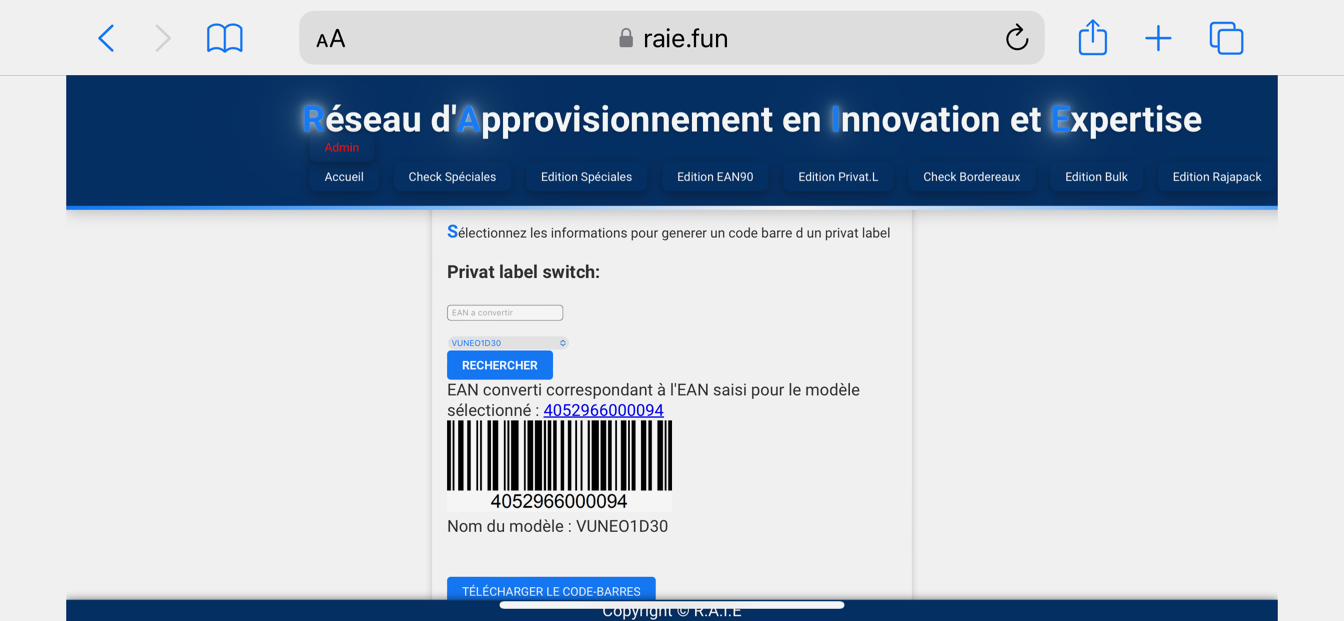
Conversion de labels privés
Pour personnaliser vos étiquettes privées et générer un code-barres unique, suivez ces étapes simples :
- Aller dans le menu "Privat label switch".
- Sélectionner la private label nominée.
- Flasher le code-barres de la lentille à switcher.
- Générer le code-barres correspondant et l'imprimer.
- Apposer le code-barres sur la lentille private label.
Lentilles spéciales édition
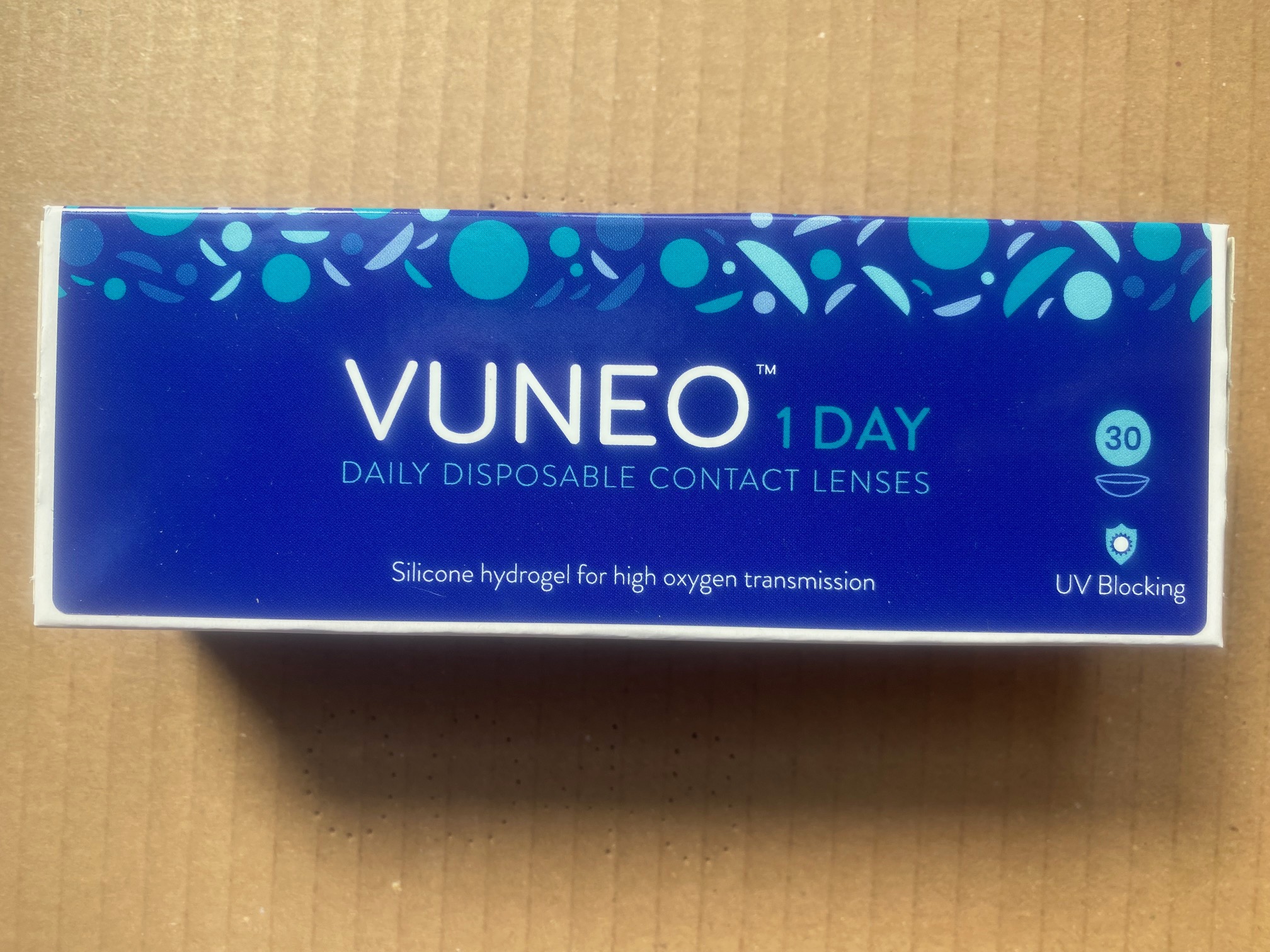
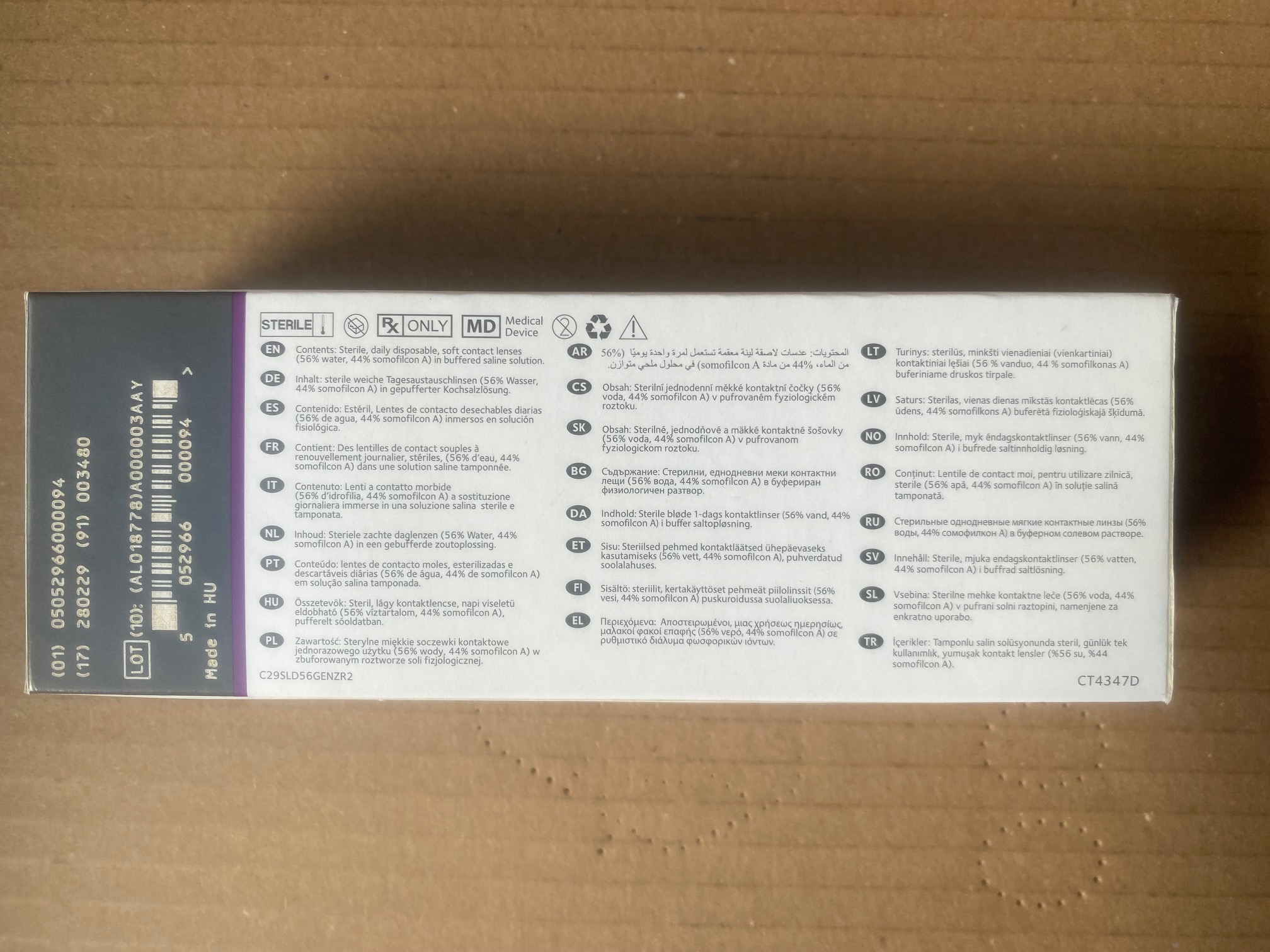
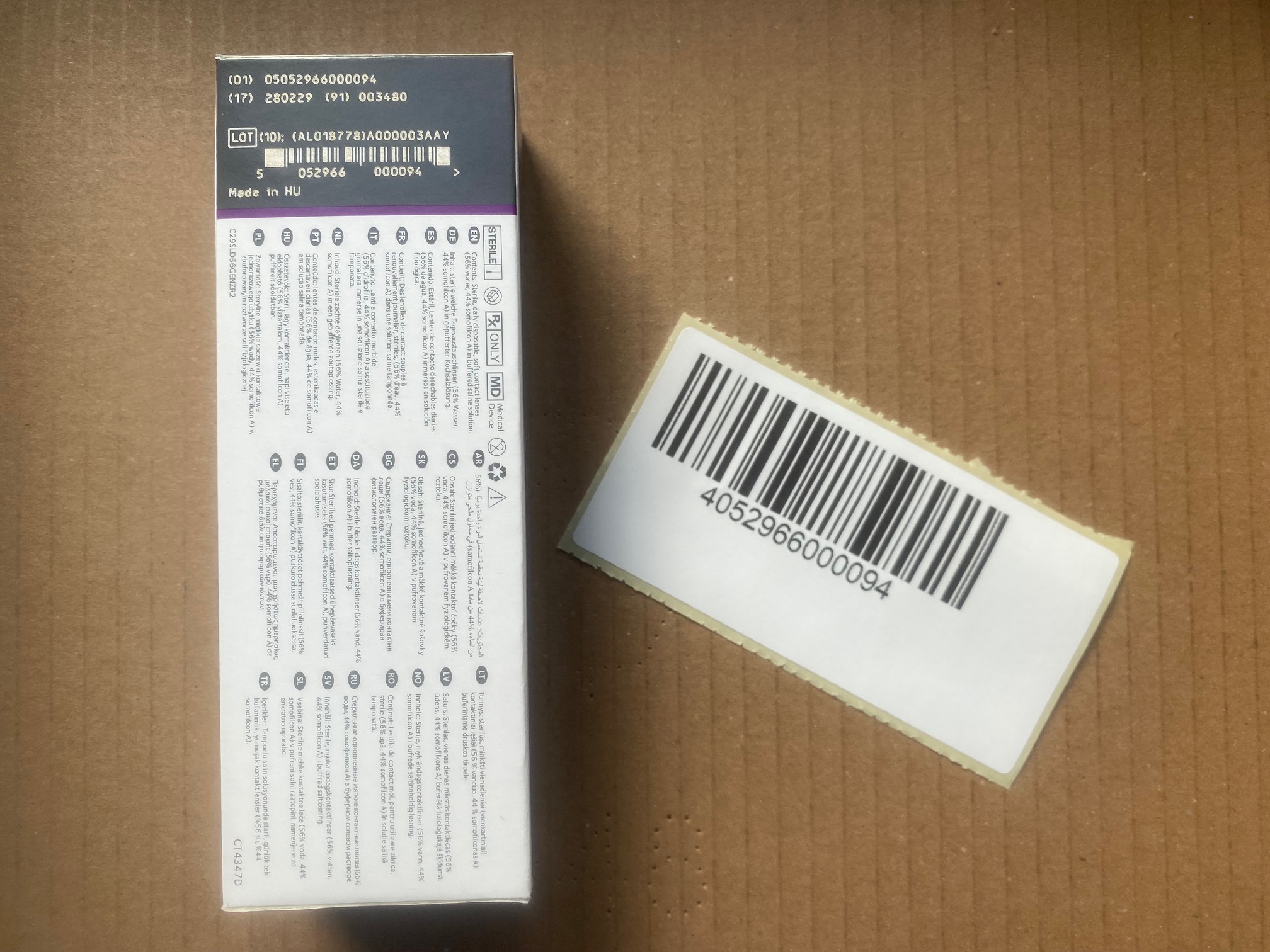
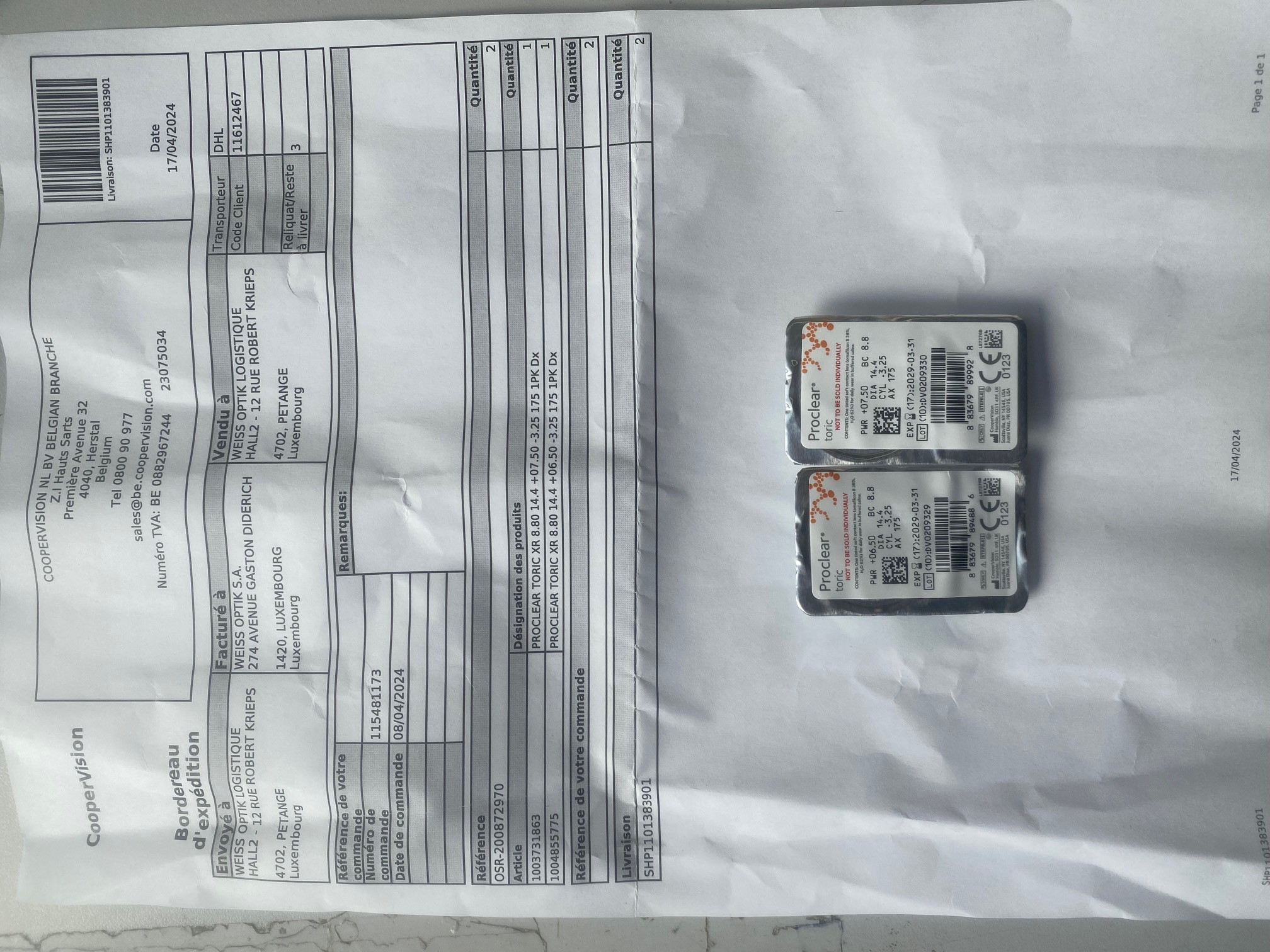
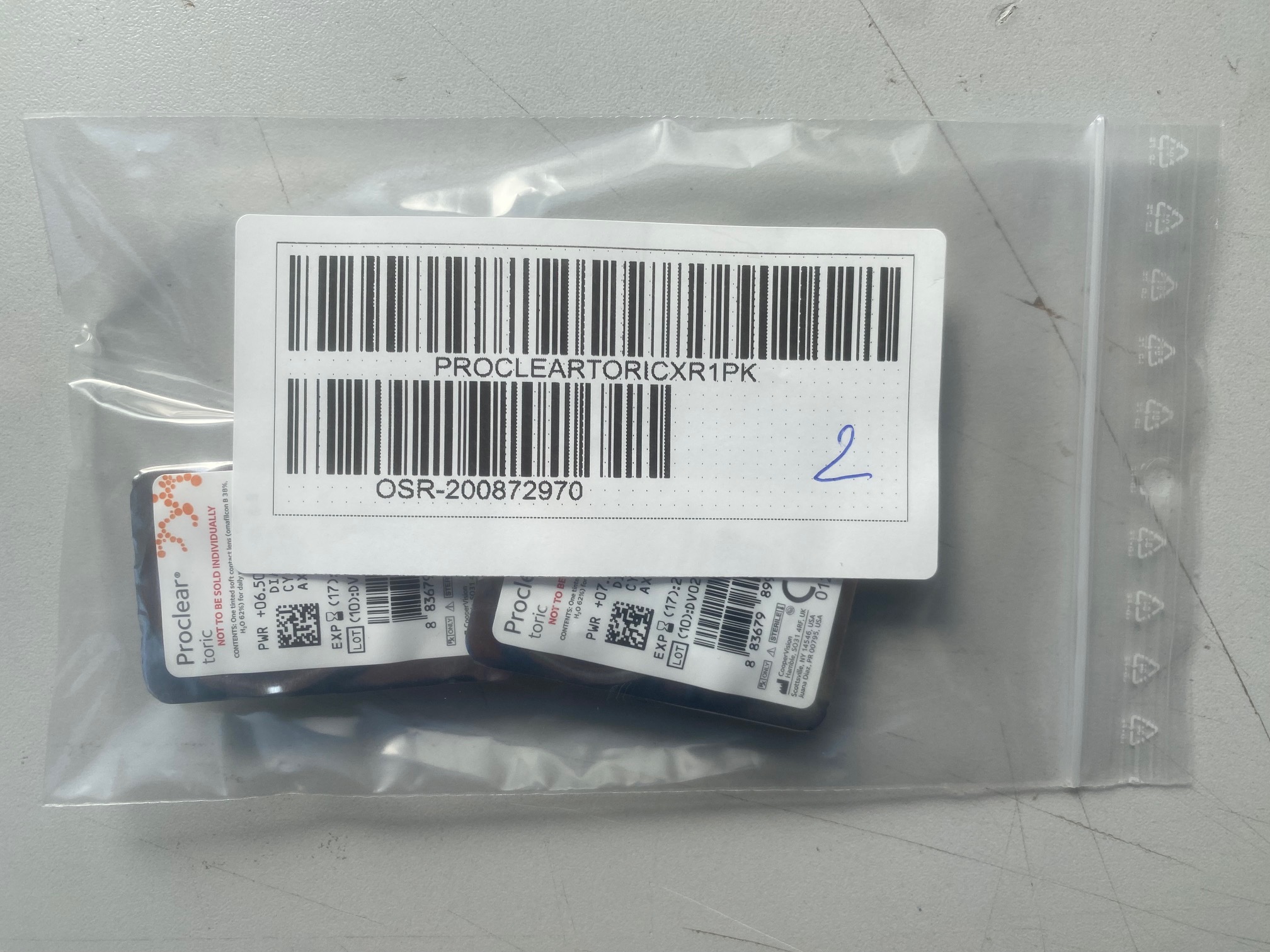
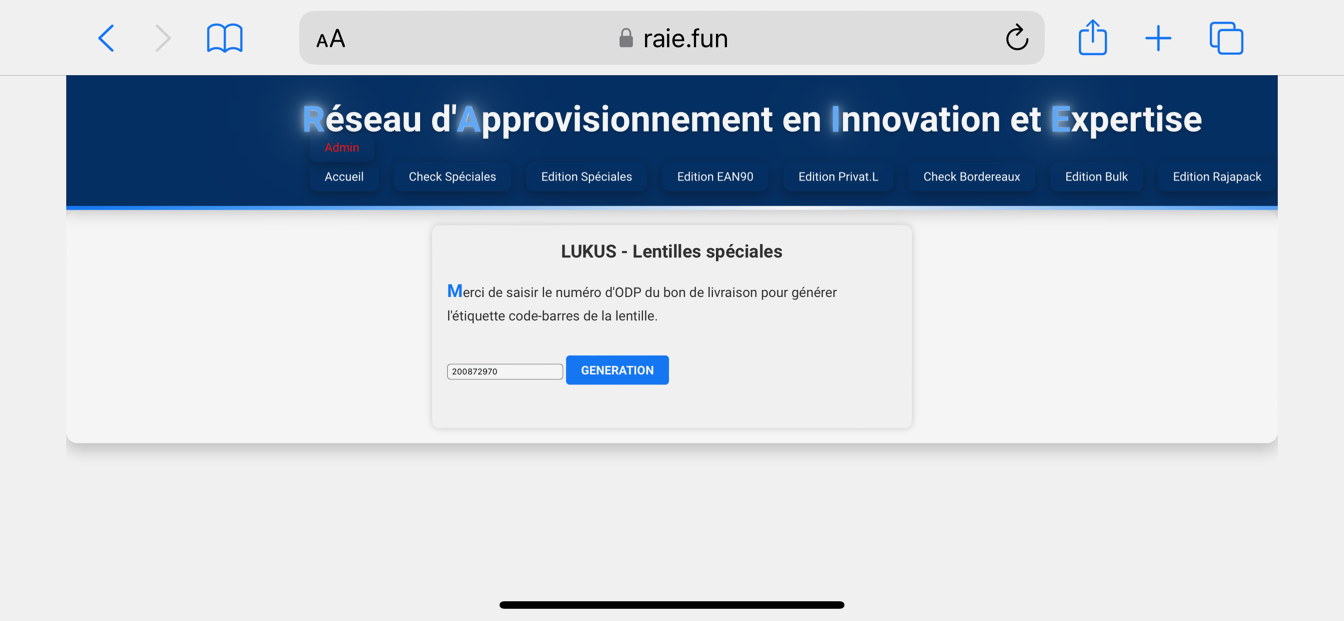
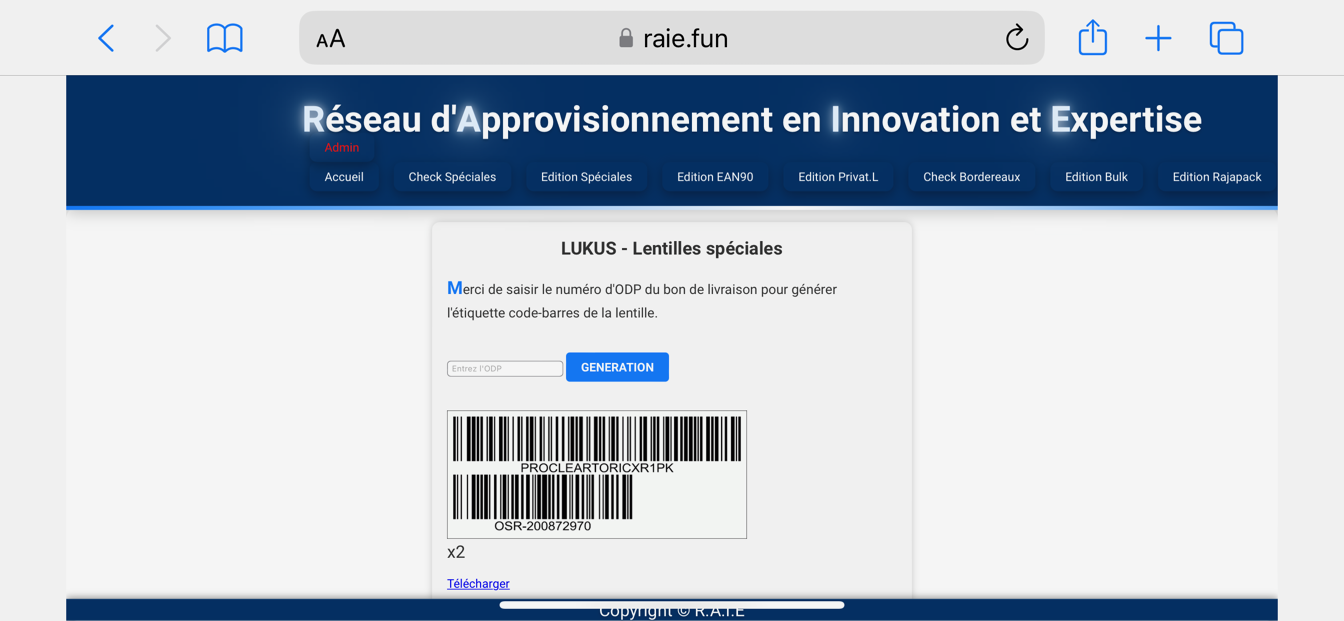
Pour générer un code-barres pour une lentille spéciale, suivez ces étapes :
- Aller sur le menu "Edition lentilles spéciales".
- Prendre le bon de livraison et noter sur le programme le numéro de commande.
- Générer le code-barres correspondant.
- Apposer le code-barres sur la bonne lentille en vérifiant les puissances.
BULK édition
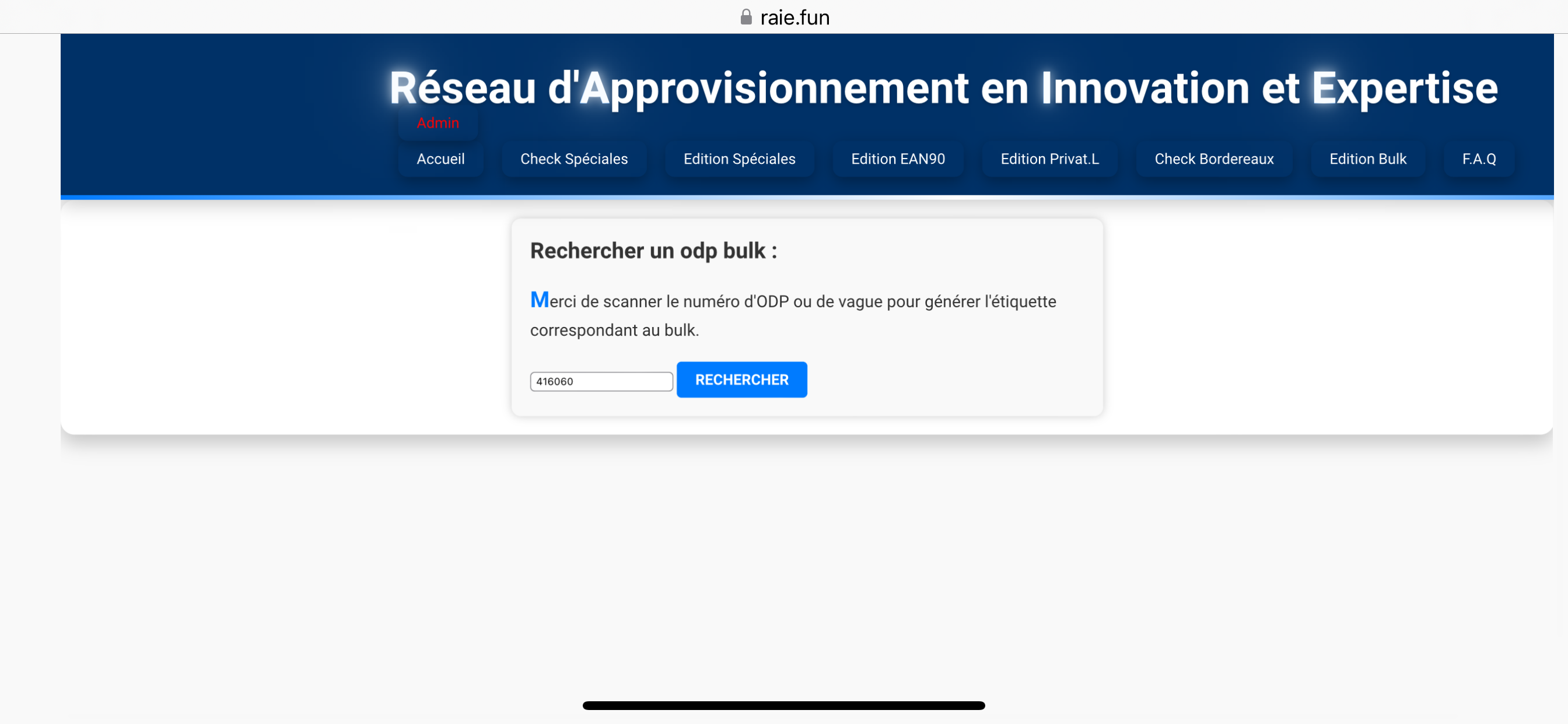
Pour générer une étiquette bulk, suivez ces étapes :
- Aller sur le programme "Bulk Edition".
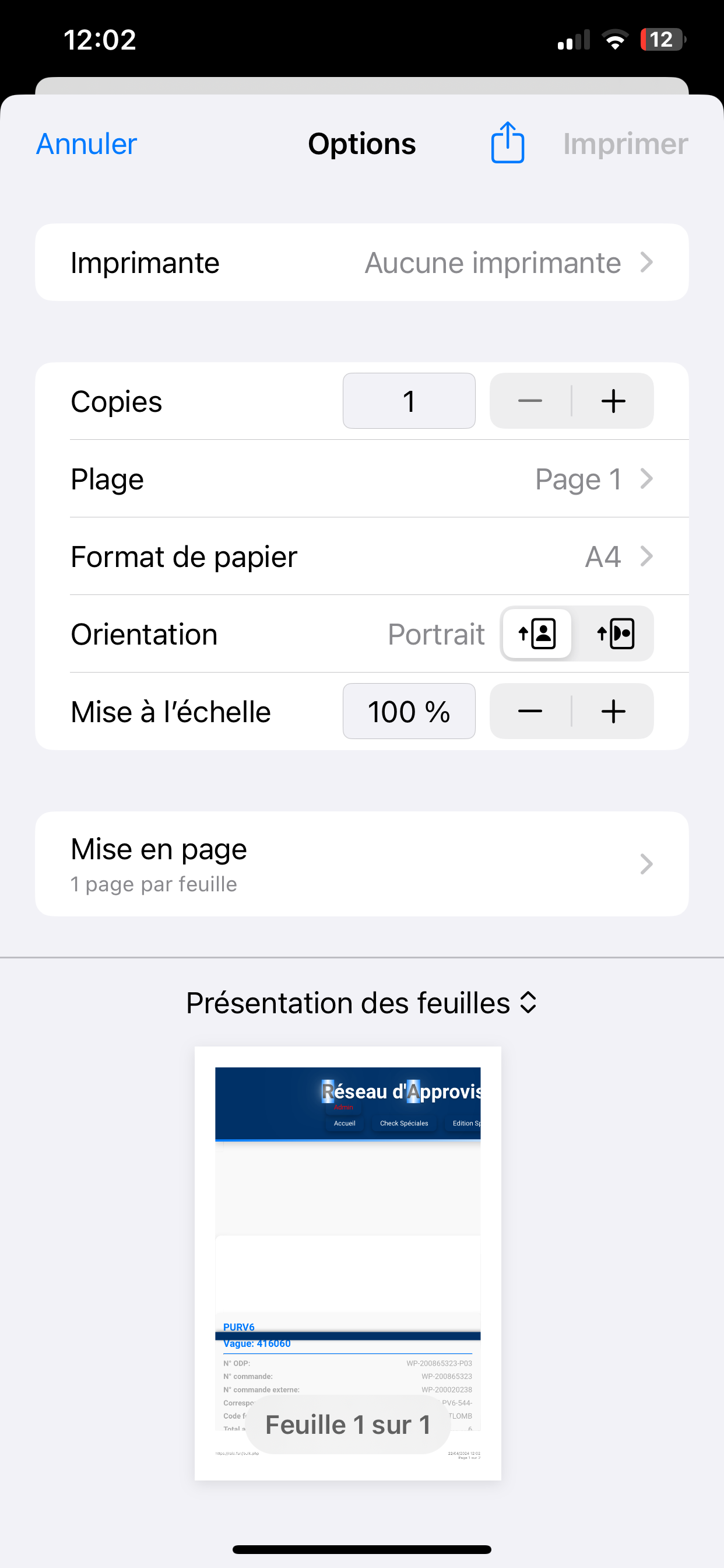
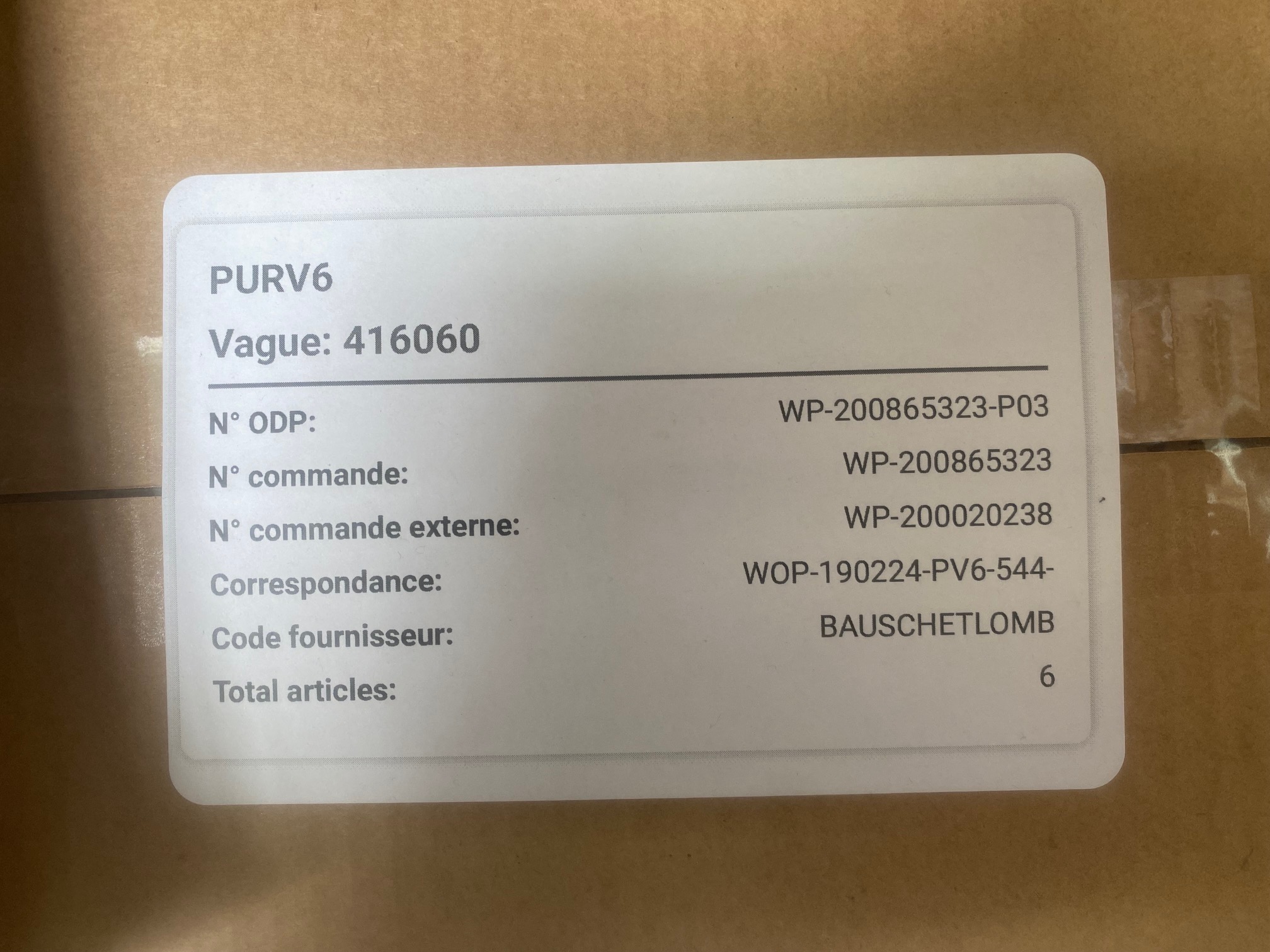
- Flasher un ordre de préparation ou une vague.
- Imprimer l'étiquette de correspondance.
- Apposer l'étiquette sur le carton adéquat.
BULK Mise a jour
Pour Mettre à jour la base de données de Bulk, suivez ces étapes :
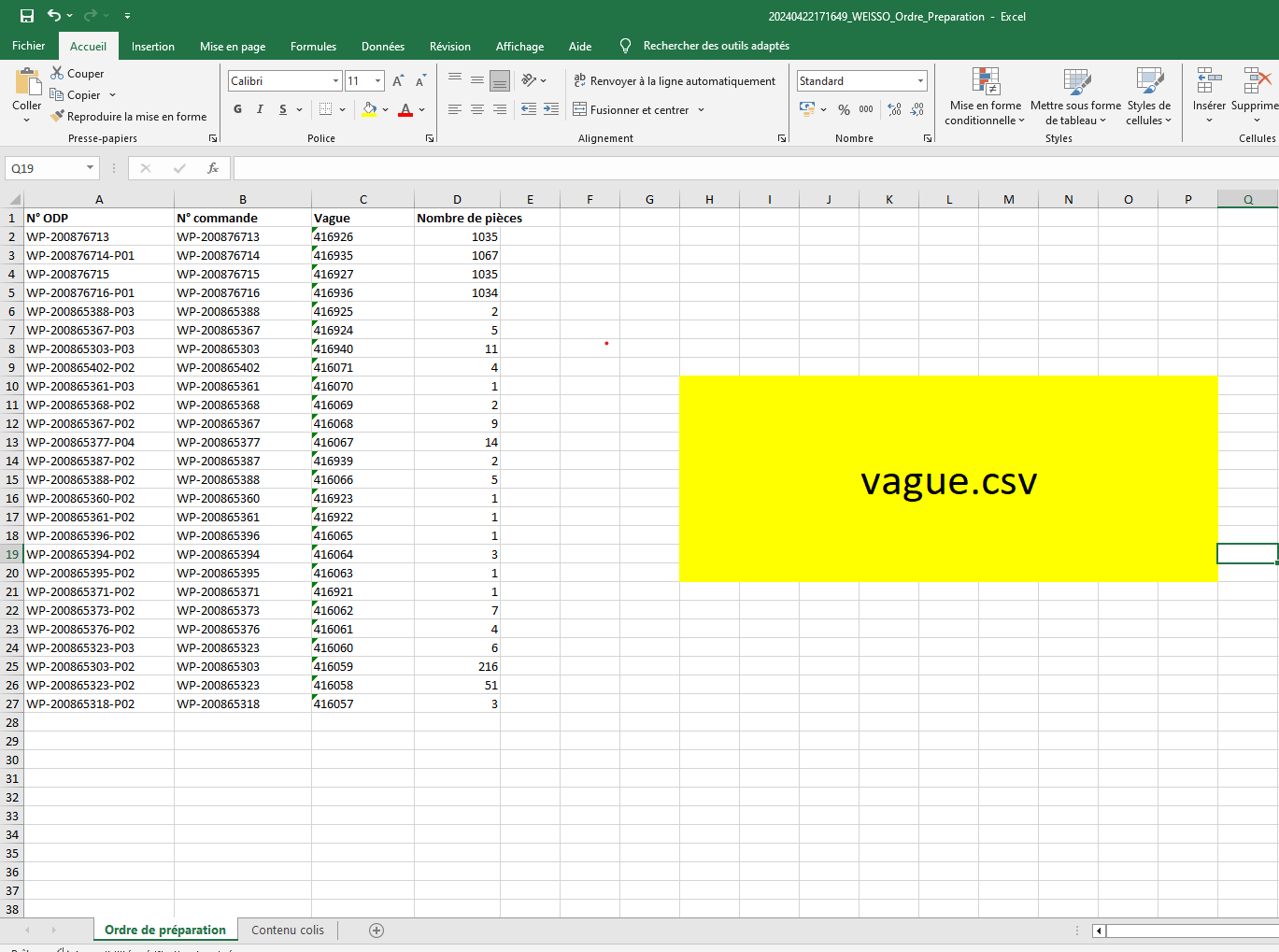
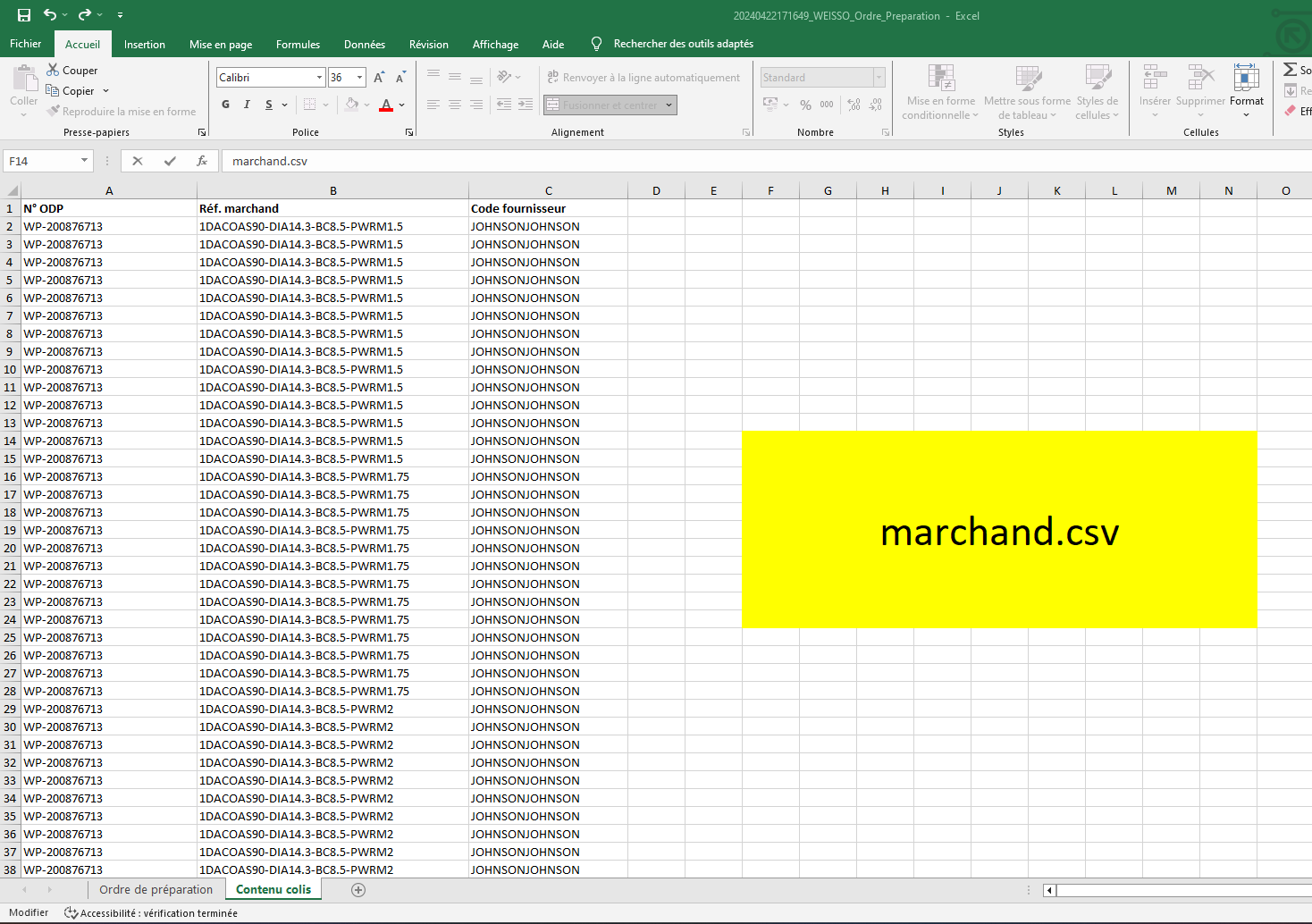
- Téléchargez le fichier de commande Excel "Bulk à expédier".
- Sélectionnez uniquement les colonnes assignées pour les étiquettes Bulk.
- Sélectionnez dans ordre de preparation: N.odp/N.commande/Vague/Nbre.pieces pour le fichier vagues.csv
- Sélectionnez dans contenu colis: N.odp/ref.marchand/code.fournisseur pour le fichier marchand.csv
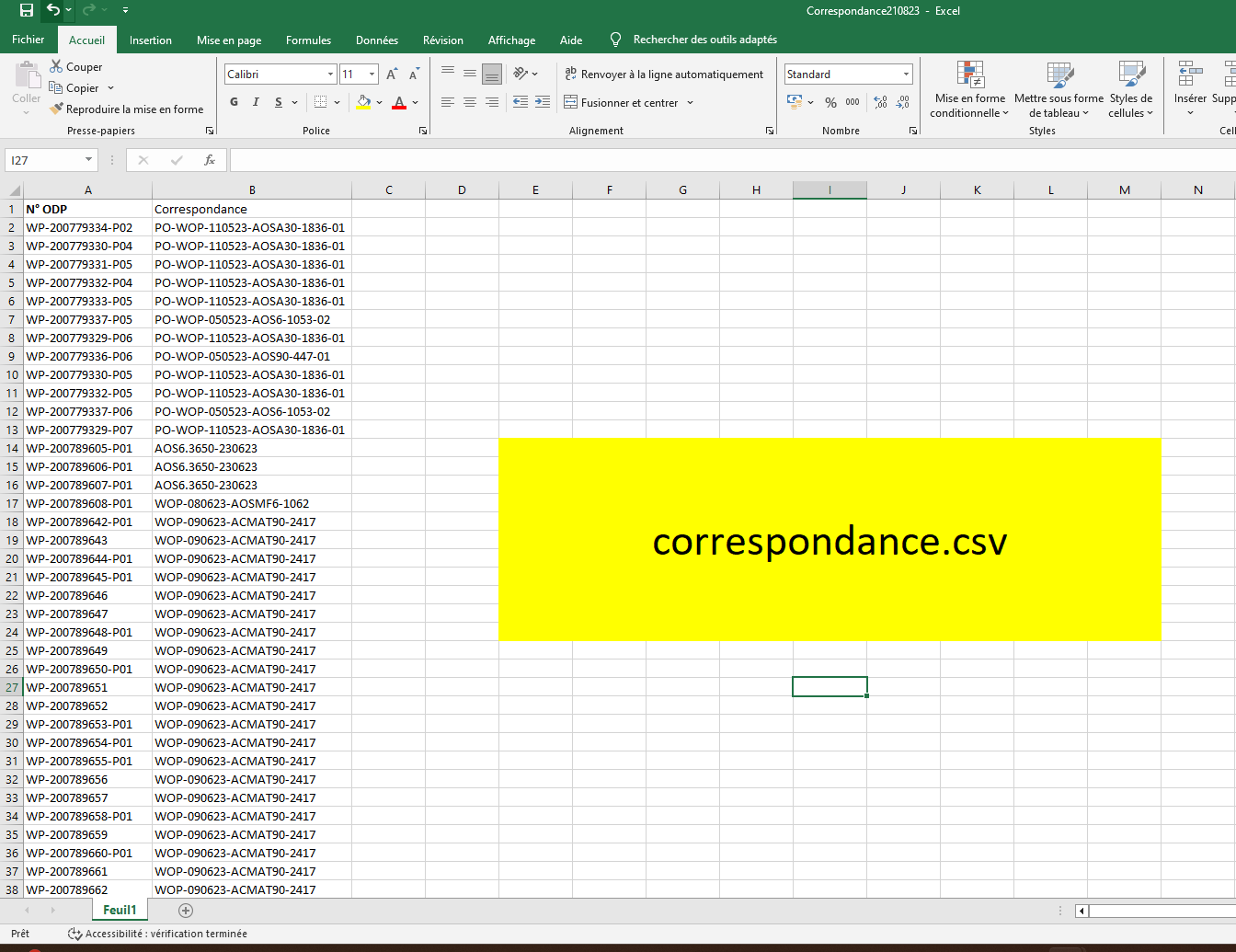
- Téléchargez le fichier de correspondances "Recu par mail" et enregistrer le sous correspondances.csv
- Enregistrez les fichiers sous leurs noms désignés "au format CSV separateur virgule".
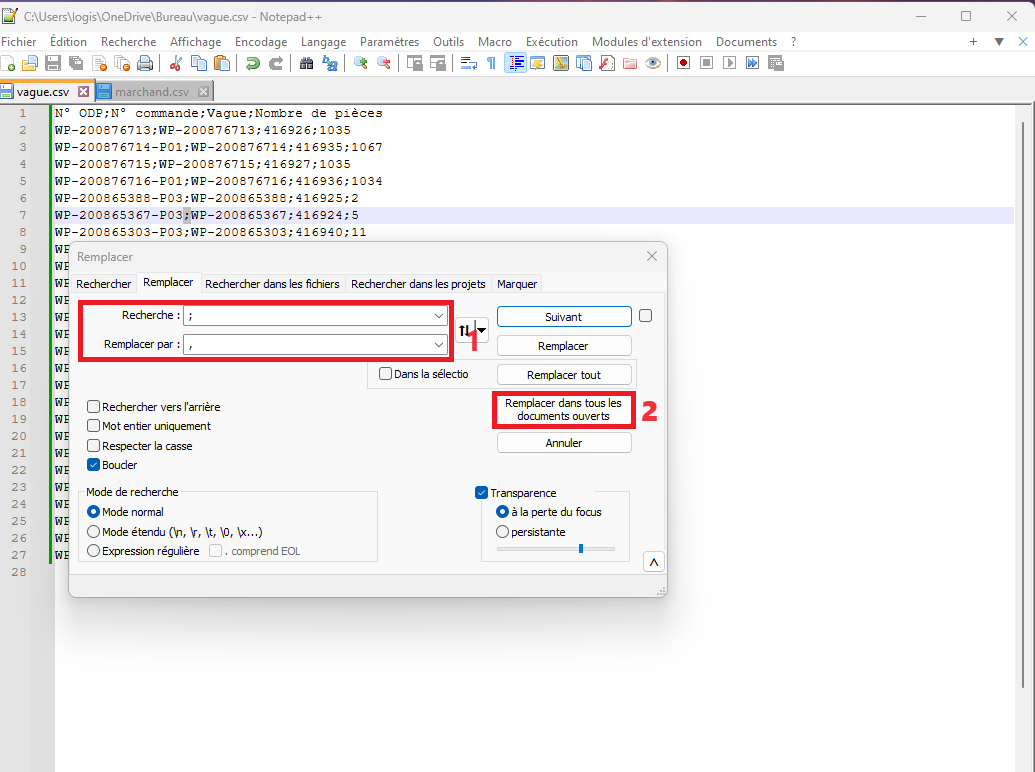
- Modifiez les fichiers via Notepad++. "remplacer point-virgule par virgule"
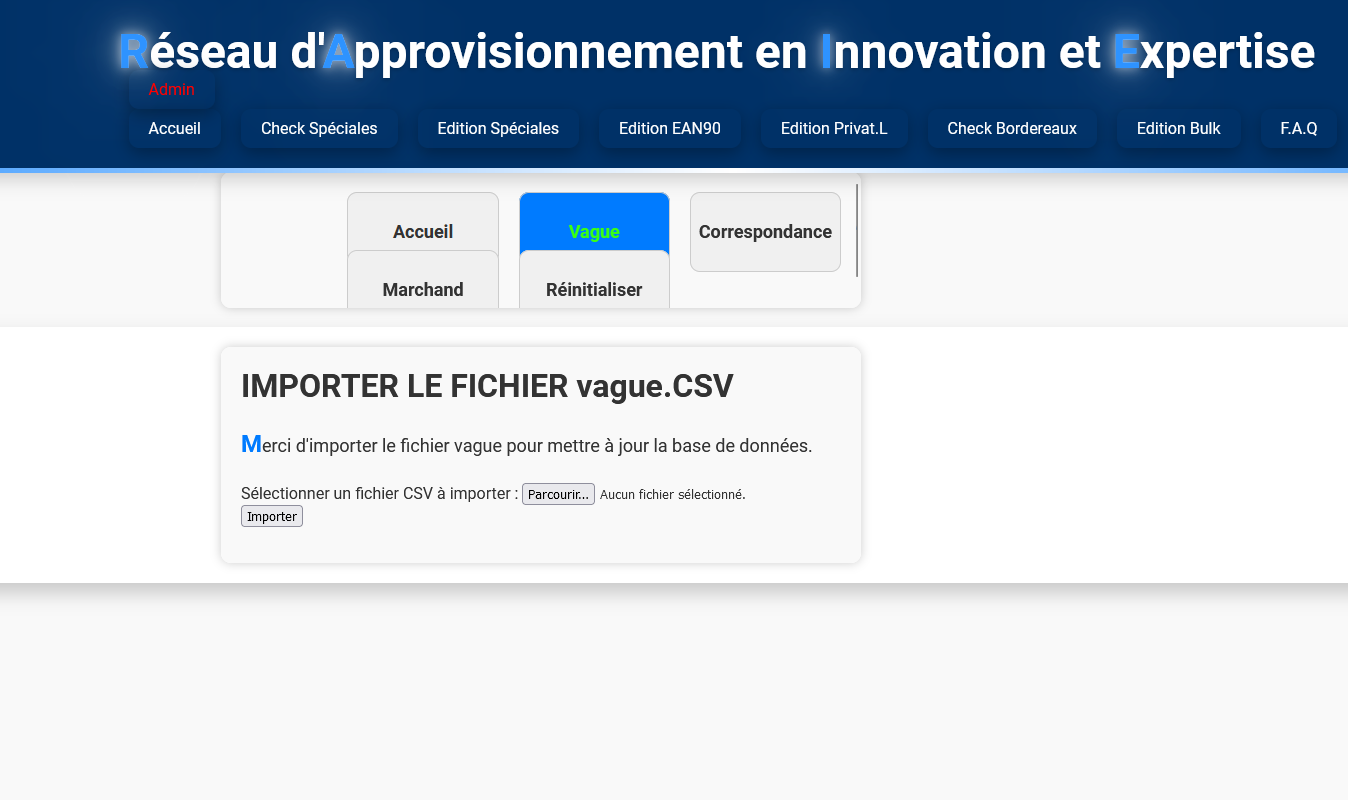
- Intégrez-les dans l'ordre vague puis marchand puis correspondances - si nécessaire, effacez la base de données avant.
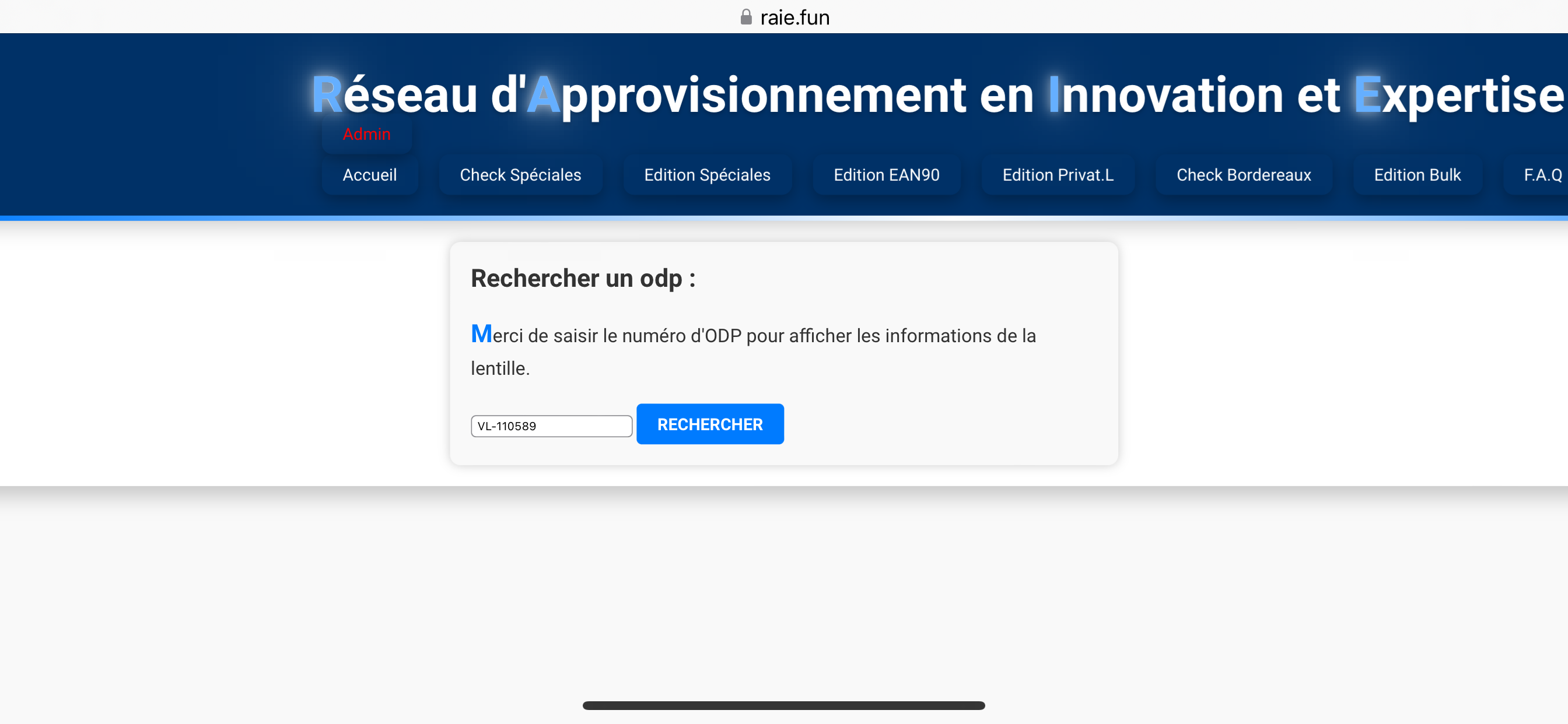
- Vérifiez en renseignant un ODP dans les Bulk Edition.
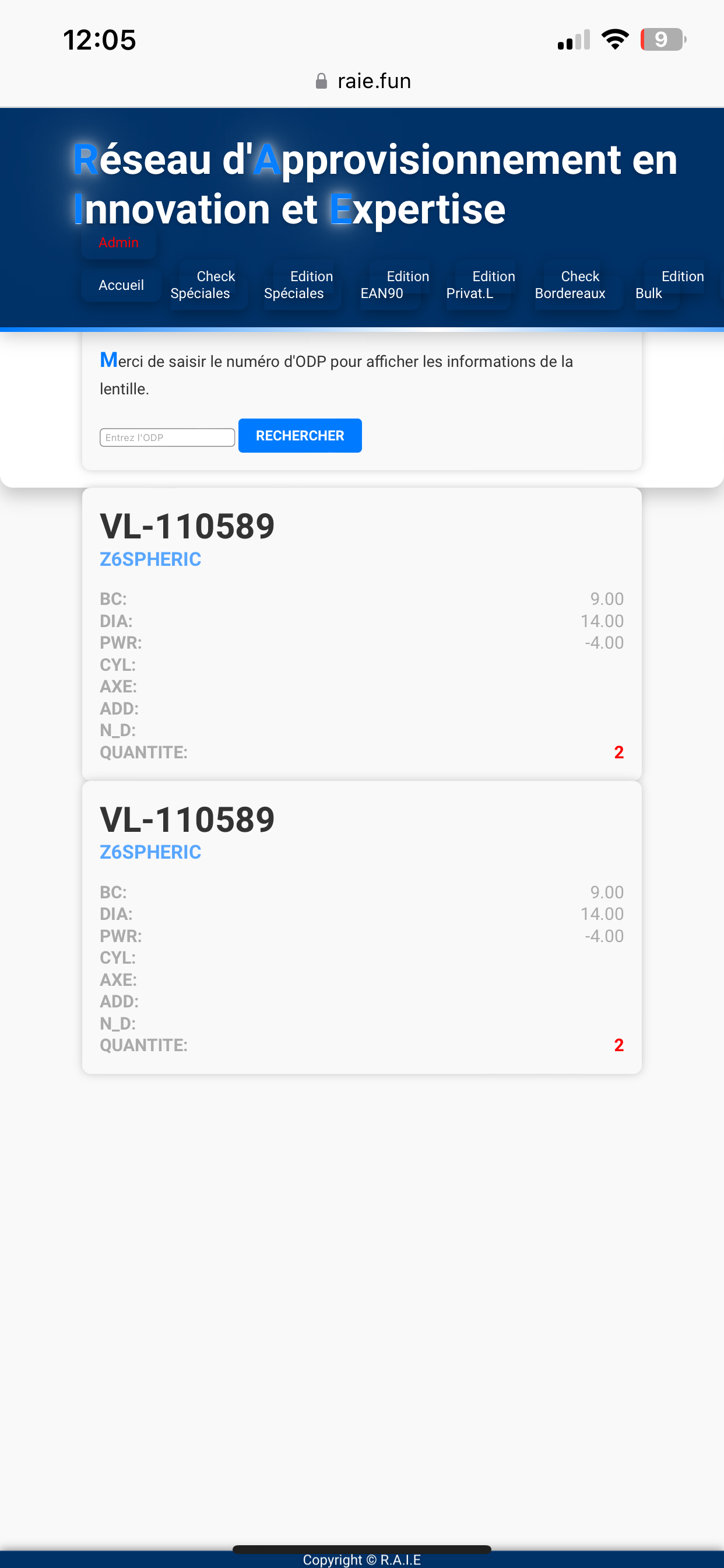
Lentilles special check
Pour vérifier les lentilles specials, suivez ces étapes :
- Aller sur le programme dans le menu "Lentilles special check".
- Flasher le bon de livraison de la commande à expédier.
- Vérifier les puissances des lentilles specials avec celles indiquées sur le programme et leurs quantités.
- Flasher l'ODP sur Effitrace.
Presences
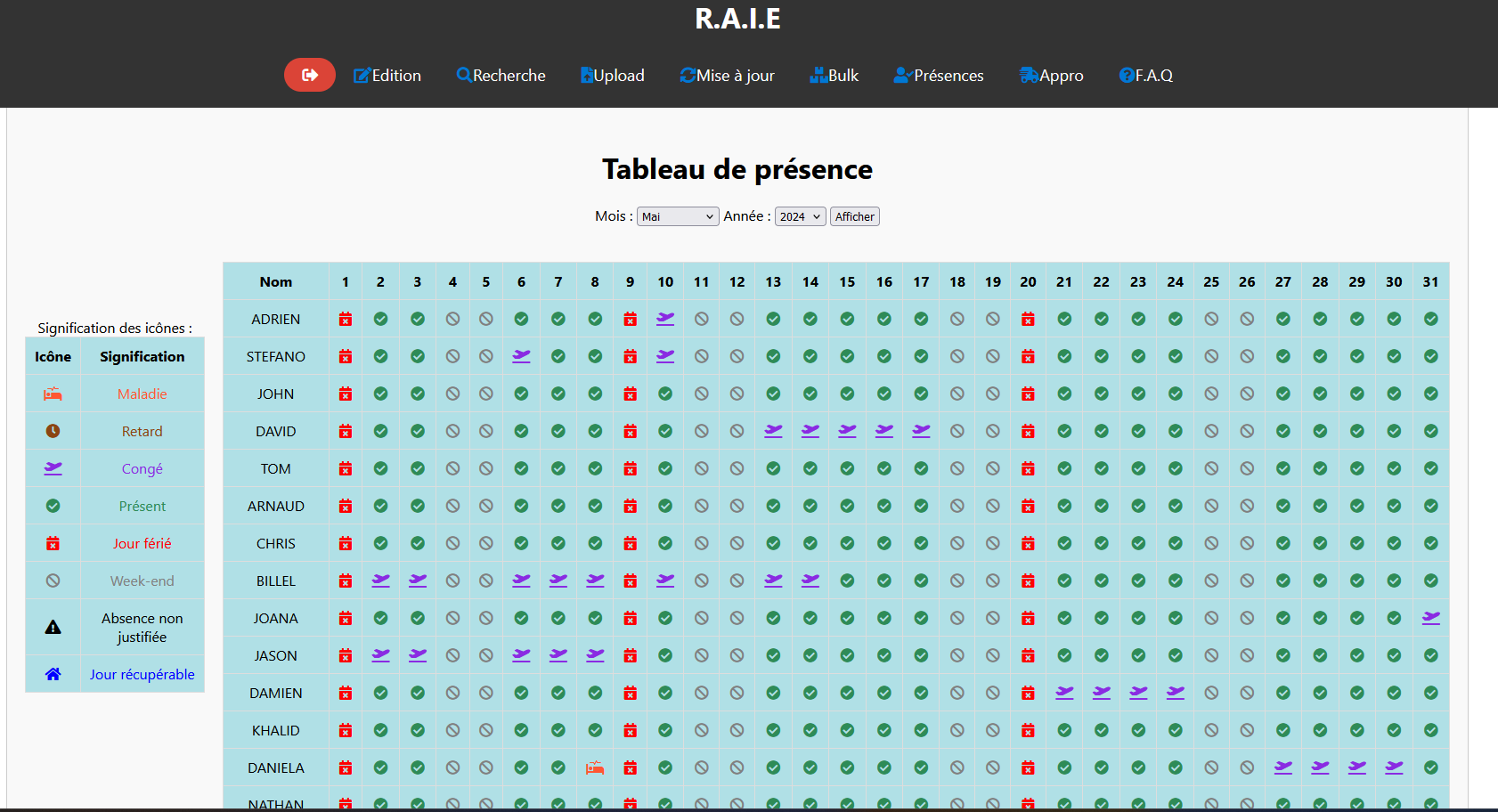
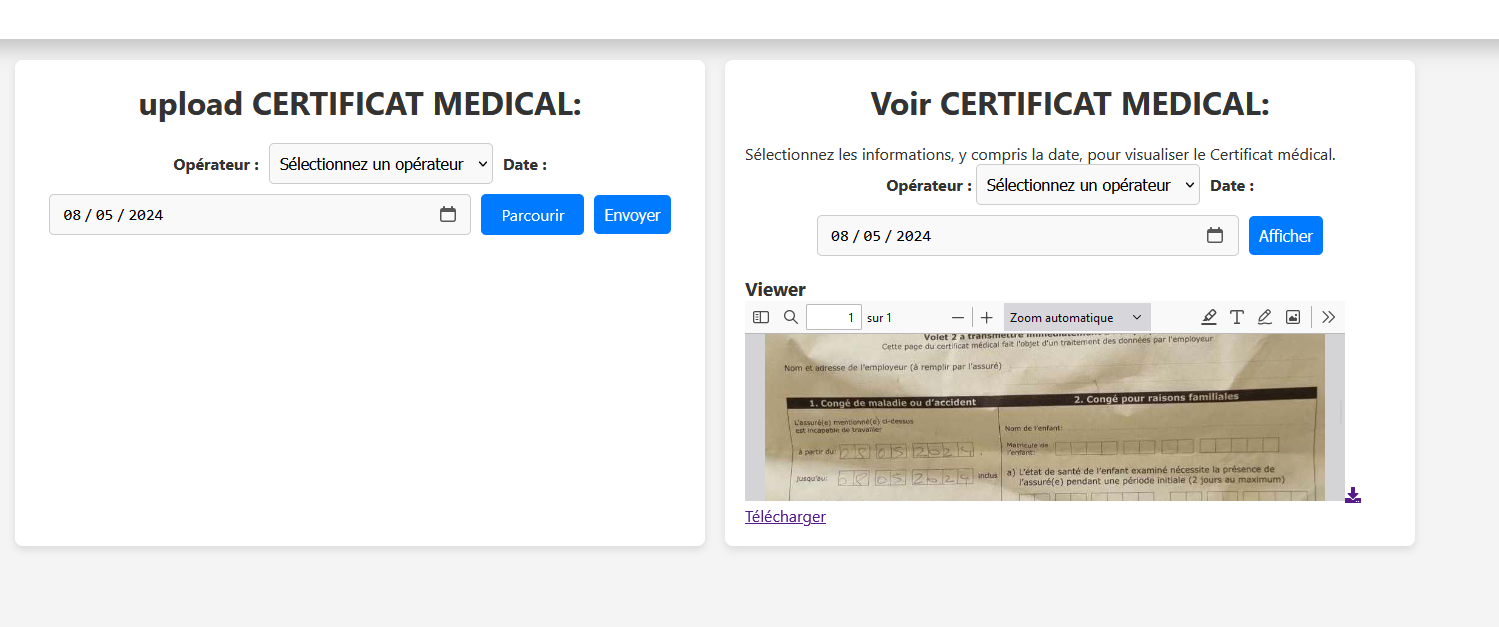
Pour vérifier presences ou les editer, suivez ces étapes :
- Pour Consulter, allez dans le menu "Presences".
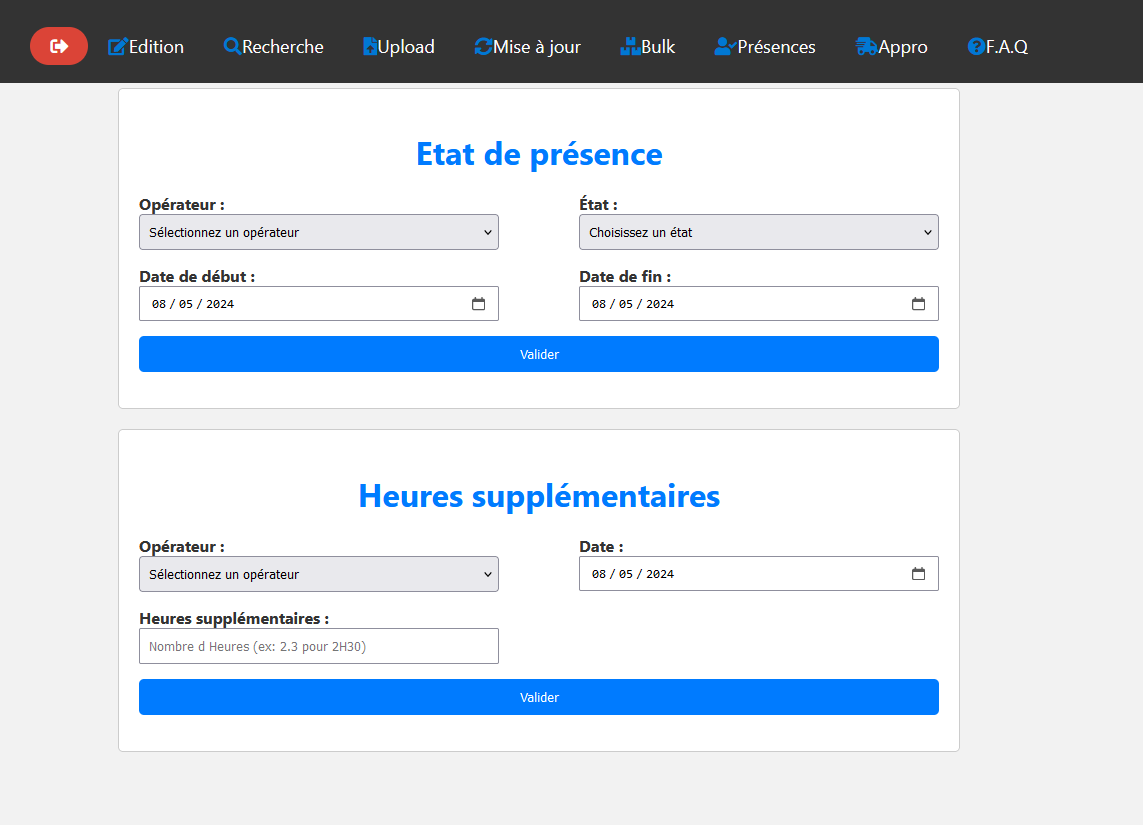
- Pour Editer, allez dans le menu "Presences".
- Modifier les opérateur et leurs etats de persences ou simplement ajouter leurs les heures supplementaire".
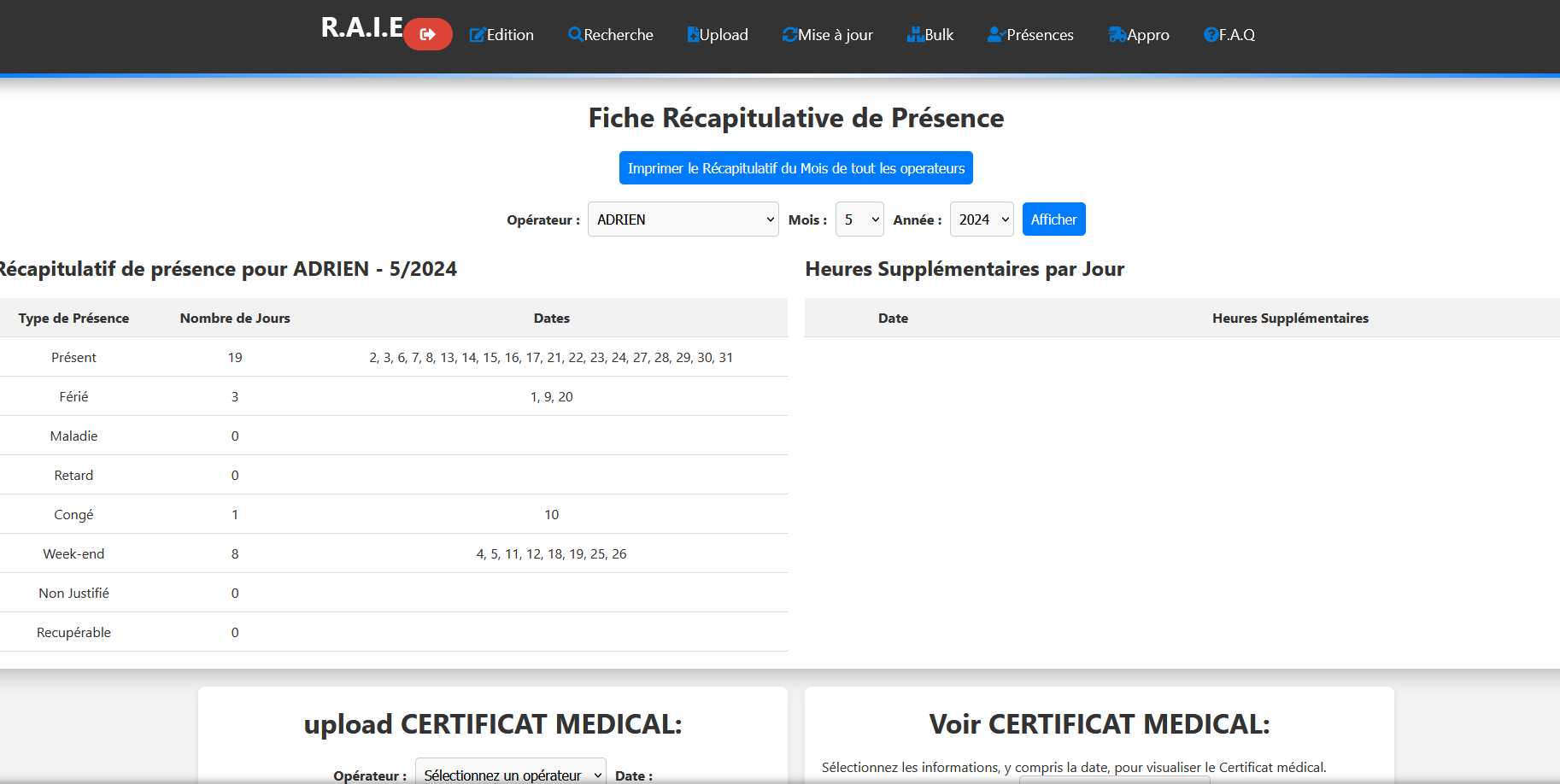
- vous avez aussi l option recapitulatif en selectionnant un operateur pour le mois demandé.
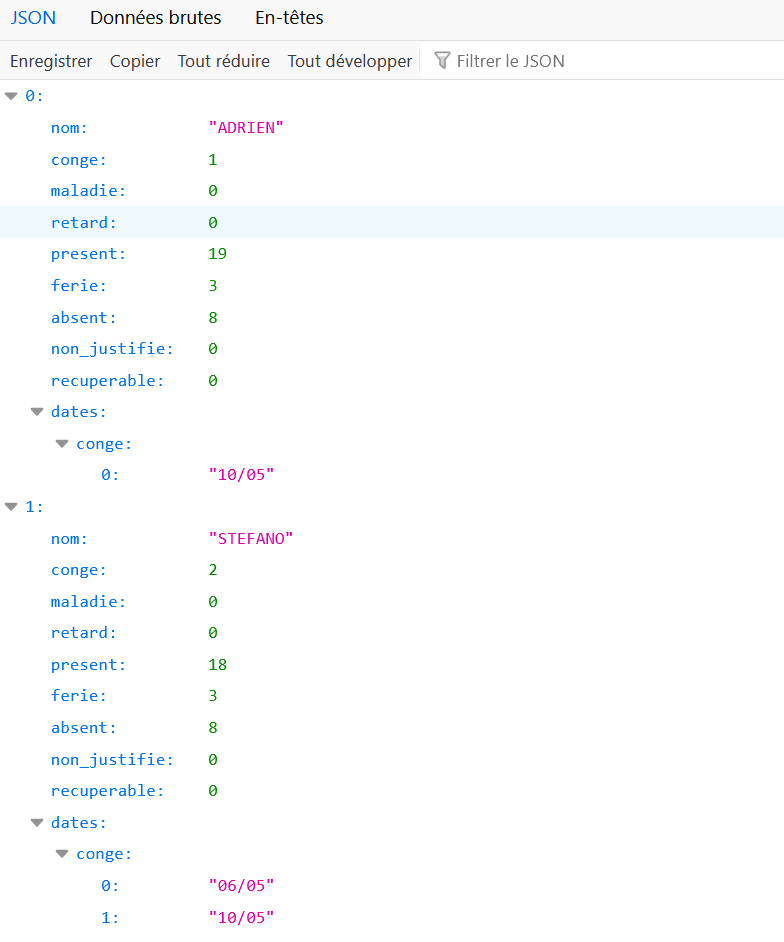
- Vous avez egalement une formule d impression JSON pour imprimer les données de tout les opérateurs du mois.
Prelevement reserve
Pour faire le prelevement reserve, suivez ces étapes :
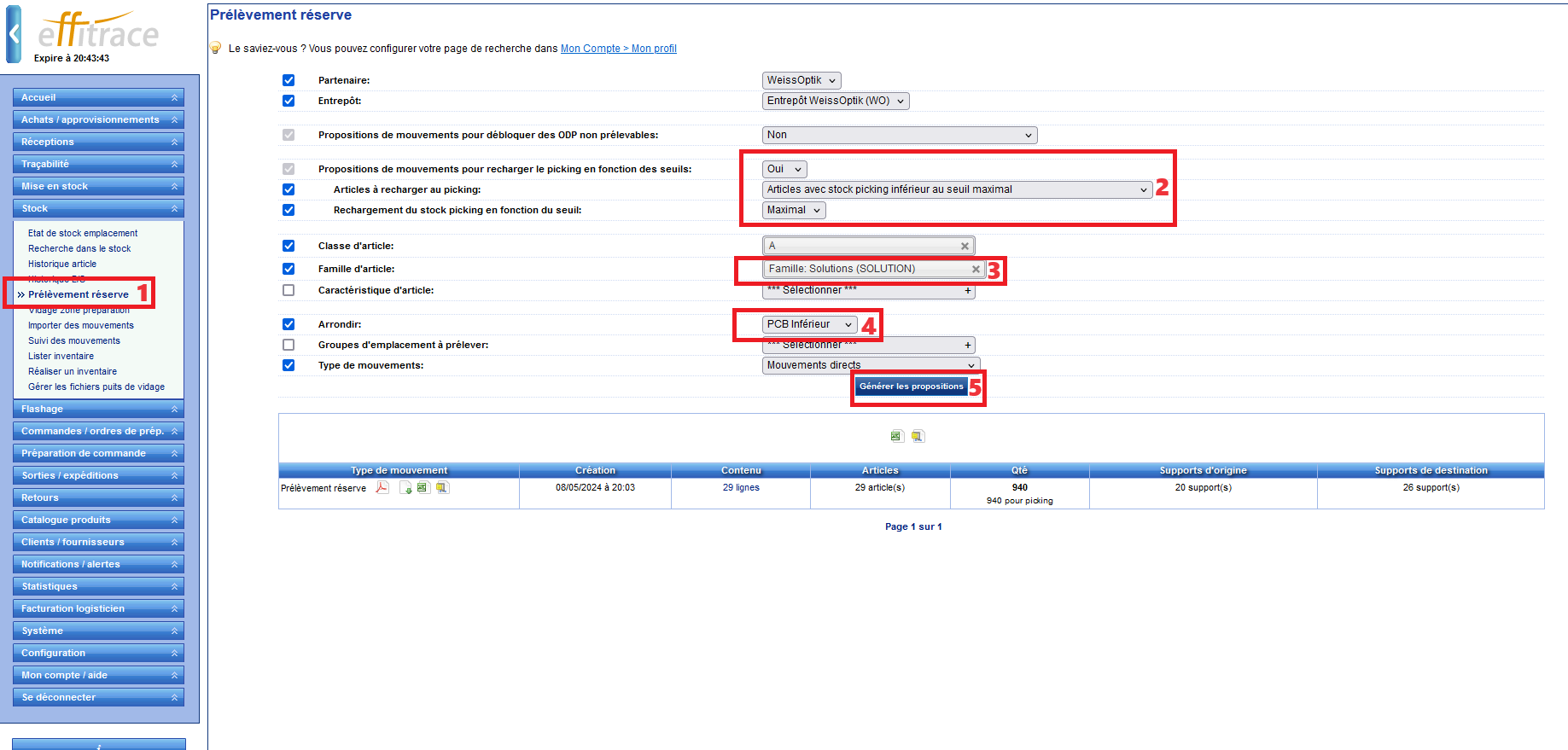
- Pour prélever, allez dans le menu "prélèvement réservé".
- Sélectionnez ensuite "rechargement en fonction des seuils OUI".
- Ensuite, choisissez "articles avec stock inférieur au seuil maximal".
- Effectuez le rechargement en fonction du seuil maximal.
- Si le PCB est inférieur, générez ensuite les propositions.
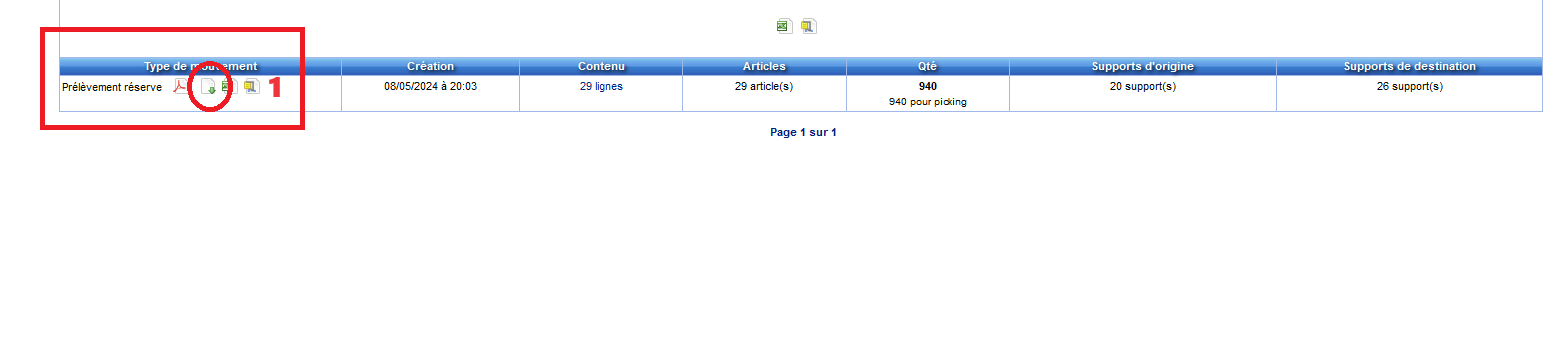
- Téléchargez le fichier CSV en cliquant sur l'icône correspondante.
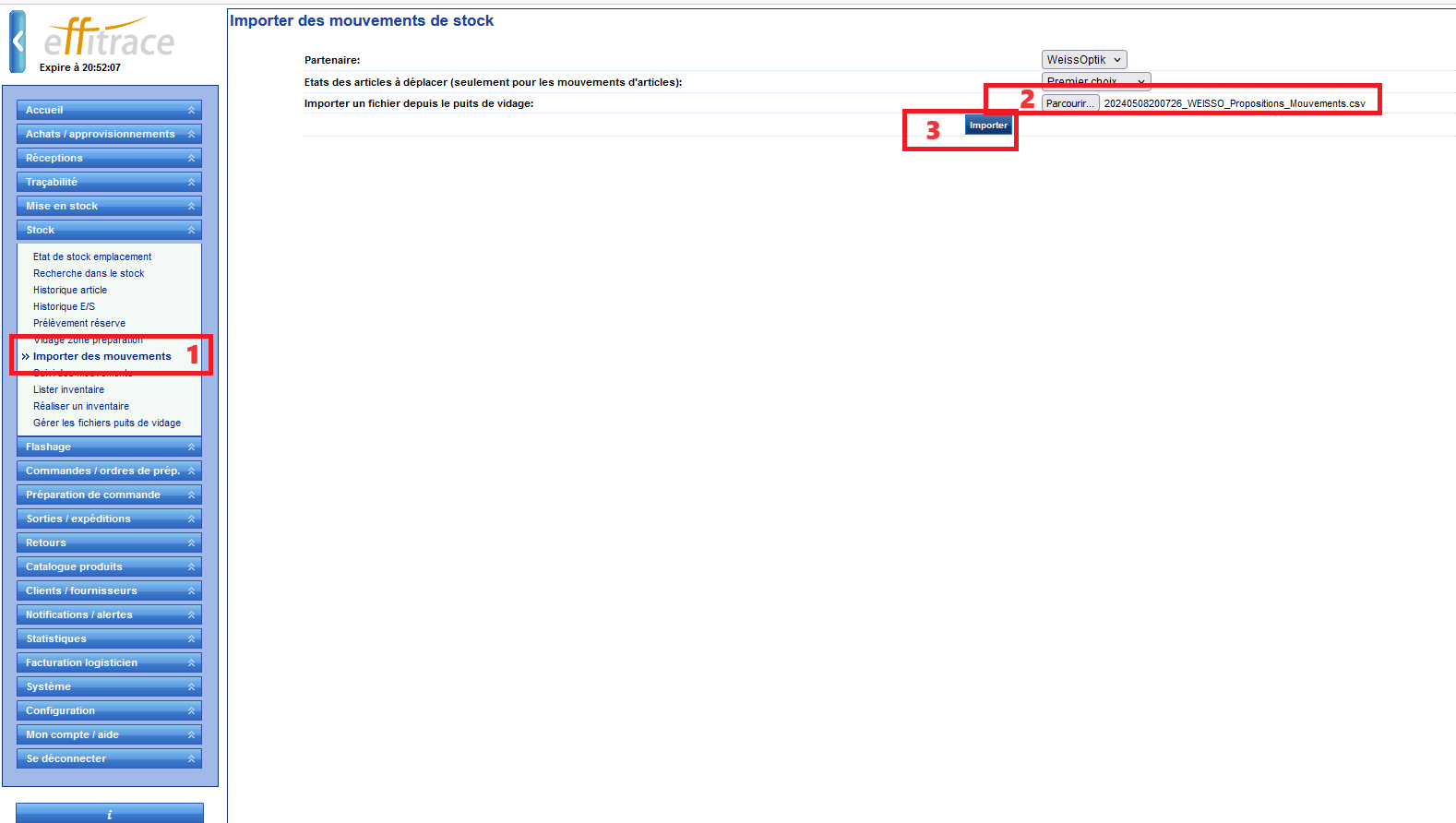
- Allez dans "Importer mouvement".
- Importez votre fichier CSV dans Effitrace.
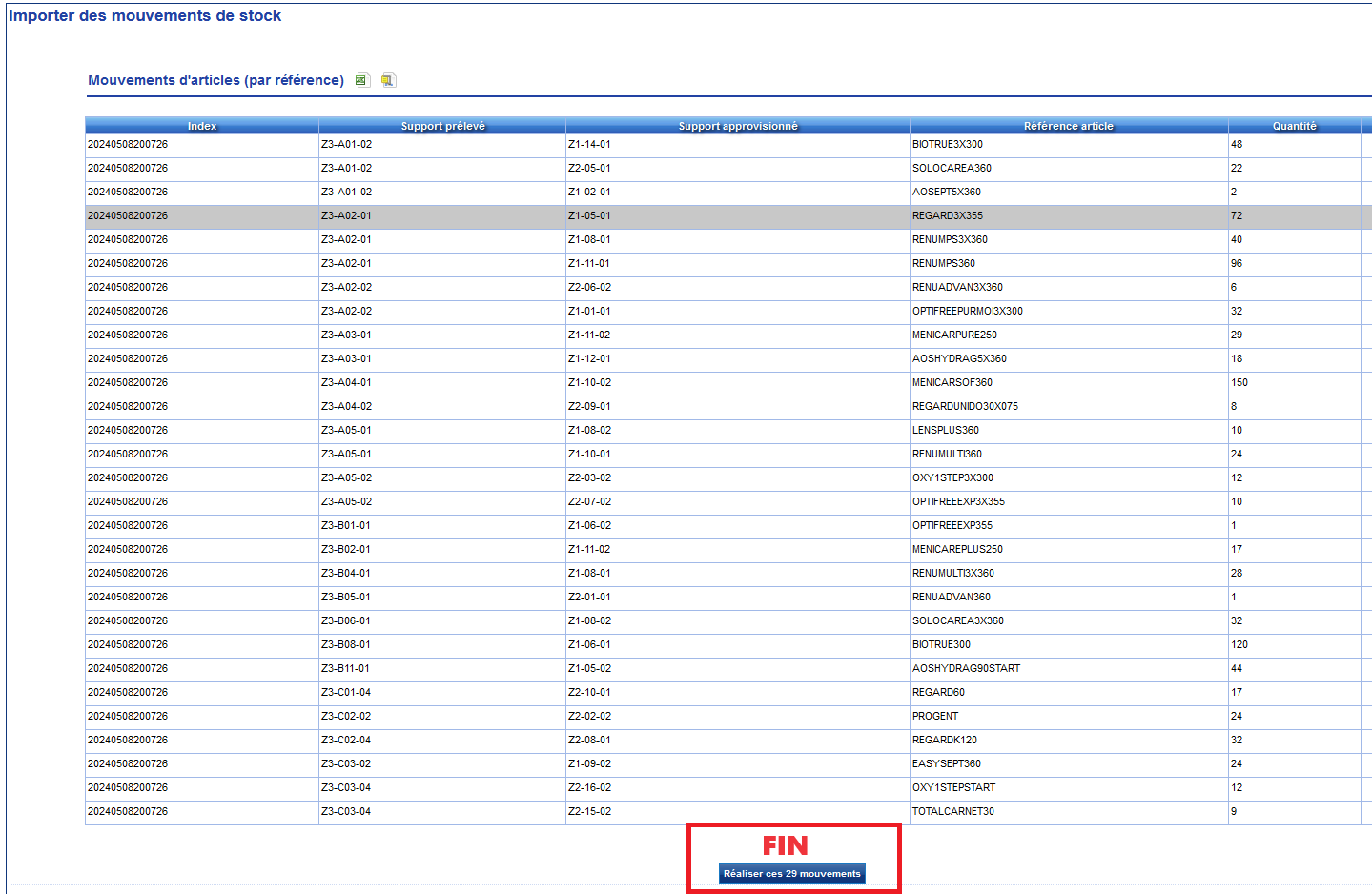
- Validez le processus d'importation.